
GPT Image 2.6 可以直接交给你一个 SVG 文件,而不只是一张 PNG。写好提示词、输出格式选 SVG,大约一分钟后拿到的是真正的矢量图:形状能换色,文字能改,放大到多大都不糊。
这篇教程把整个流程走一遍:怎么设置、提示词怎么写、下载后怎么改。为了让每条建议都有实例可看,我们用 20 个真实提示词覆盖了 9 类常见用途——Logo、图标、信息图、论文配图、网页插画、贴纸、地图、无缝图案、Cricut 切割文件,下文直接展示每个提示词生成的原始结果,没有修过。哪些开箱即用、哪些花一分钟小改就好、哪些换个格式效果更好,看完一目了然。
先说结论:
- GPT Image 2.6 出的 SVG 是真矢量,不是把位图塞进 SVG 外壳。标题和标签通常是可编辑的
<text>文字。 - 实测单张耗时 11–90 秒。
- 图标、流程图、扁平插画、论文流程示意图做得最好。
- 花体字标、小框里的长句、可直接打印的贴纸合集需要简单修一下;细节很多的地图用 PNG 效果更好。
- 照片级画面还是用 PNG。
GPT Image 2.6 是怎么生成 SVG 的
先弄清按钮背后发生了什么,后面很多实测结果就好理解了。
SVG 请求会先用图像模型画一张参考图,再由一个「作者模型」照着参考图写出 SVG 代码。返回的文件只有静态矢量内容:没有脚本、没有外部资源,也没有内嵌位图。
这和过去「先出 PNG 再用描边工具矢量化」是两回事。描边会把每一块颜色都变成一条路径;GPT Image 2.6 更像设计师手写文件,有分组,有真文字。
原生 SVG 和 PNG 描边对比
| GPT Image 2.6 原生 SVG | PNG + 自动描边 | |
|---|---|---|
| 文字 | 通常是可编辑的 <text> | 变成轮廓形状 |
| 结构 | 有命名分组,如 icon-home、step-1、kanban-board | 无名的色块路径,一块颜色一条 |
| 文件大小 | 本次实测 1–20 KB | 随画面细节增大 |
| 能否从上传图片开始 | 不能,只支持文生图 | 能 |
| 适合 | 图标、流程图、扁平插画、海报 | 把现成图片转矢量 |
开始前要准备什么
下面的操作都在 imagesv2 网页里完成。
- imagesv2 账号。 新账号送免费积分,不用绑卡。
- 积分。 1024 × 1024 的 SVG 在低 / 中 / 高质量下分别是 180 / 200 / 210 积分,Flare 和 Sunburst 同价。点「生成」前按钮上会显示准确价格。
- 下载源文件需要有过付费。 任何人都能生成和预览;
.svg源文件在任意一次订阅或积分包购买之后解锁。 - 可选: Figma、Illustrator、Inkscape 或任意代码编辑器,用来做后期修改。
分步教程:用 GPT Image 2.6 生成第一张 SVG
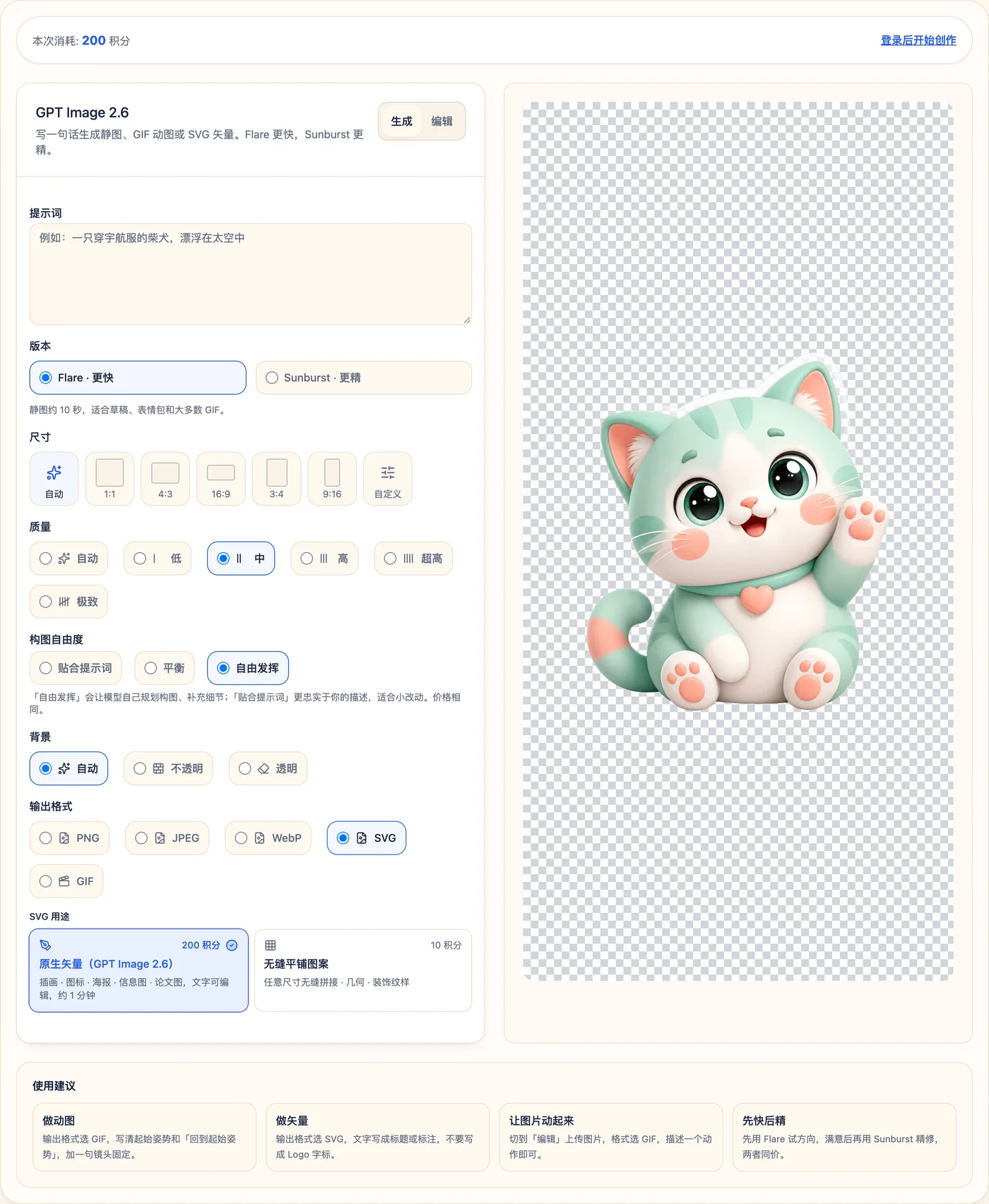
第 1 步. 打开 GPT Image 2.6 生成器,停在生成标签。原生 SVG 只支持文字提示词,「编辑」标签拿不到原生矢量。
第 2 步. 选版本。Flare 更快,Sunburst 细节更多,两者同价。本文所有示例都用 Flare。
第 3 步. 输出格式选 SVG。
第 4 步. SVG 用途选 原生矢量(GPT Image 2.6),适合插画、图标、海报、信息图、论文图。无缝平铺图案适合需要严格重复的几何纹样,两者的区别见下文「无缝图案」一节的对比。
第 5 步. 写提示词,下一节给出写法。
第 6 步. 设置尺寸(Logo、图标用 1:1;流程图横版、Hero 插画用 16:9 或 4:3;海报、竖版流程图用 3:4 或 9:16)和质量(扁平矢量选「中」就够)。Logo、图标、贴纸需要透明底的话,背景选透明。
第 7 步. 点生成等待,大多数 SVG 一分钟内就能出来。如果某次没能生成原生矢量,imagesv2 会自动帮你重试,照样交付矢量文件,并退还差价。
第 8 步. 点下载 SVG 保存文件,或点查看源码,把 SVG 代码直接粘进 Figma、Illustrator、代码编辑器或网页。
GPT Image 2.6 SVG 提示词怎么写
好的 SVG 提示词读起来像给设计师的需求单。按顺序写清五件事:
- 用途:「SaaS 后台线性图标集」「判断流程图」「贴纸合集」。
- 结构:几行几列、有几项、面板顺序、步骤和分支。
- 原文文字:每个标题和标签逐字写出,并注明「作为可编辑文字」。
- 配色和线宽:写十六进制色值和描边粗细,文件更统一,后期换色也方便。
- 背景:白底,或者要叠到别的设计上就写透明。
一个弱提示词和改写后的版本:
弱:退款流程图
改写后:Vertical decision flowchart titled "Should we refund this order?". Start: Refund request received. Diamond: Within 30 days? No → Offer store credit. Yes → Diamond: Item unused? … Arrows labeled Yes / No. Navy #1E3A5F lines, light blue diamonds, green end nodes, white background, editable text.
改写后的版本一次就出了下文那张流程图,每个分支都在正确的位置。
实测总结出的四个习惯:
- 文字要短。 SVG 文字不会自动换行,单行短标签最安全,小框里写整句会溢出。
- 要纯色就写「no gradients」。 好几张图标和插画都自己加了渐变。
- 品牌名要求「用普通字体作为可编辑文字」。 花体字会被画成形状,容易坏。
- 照片级画面留给 PNG。 真实光影和质感转不成干净、好改的矢量形状。
GPT Image 2.6 SVG 能做什么:9 类用途逐个实测
下面每个提示词都是实测时的原文,所有示例都用 GPT Image 2.6 Flare、中等质量生成。英文提示词保留原样,方便你直接复制。
实测结果总览
| 用途 | 结果 | 文字可编辑? | 能直接用吗? |
|---|---|---|---|
| Logo:纯图形 | 干净,两色 | 无文字 | 能 |
| Logo:图形 + 普通字体品牌名 | 品牌名正确,中文也行 | 是 | 能 |
| Logo:徽章 + 英文店名 | 店名正确,间距小瑕疵 | 是 | 小改后能 |
| Logo:花体字标 | 字坏了 | 否(画成形状) | 不能 |
| 线性图标集(12 个) | 线宽统一,每个图标单独分组 | 无文字 | 能 |
| 双色图标集(9 个) | 好,自带浅渐变 | 无文字 | 能,需要纯色就去掉渐变 |
| 判断流程图 | 每个分支都对 | 是 | 能 |
| 步骤信息图 | 版式好,长描述溢出 | 是 | 缩短文字后能 |
| 论文实验流程图 | A–D 四格清晰,透明底 | 是 | 能 |
| 网站 Hero 插画 | 完成度高,人脸简化 | 是(看板标题) | 能 |
| 空状态插画 | 干净 | 无文字 | 能 |
| 贴纸合集(6 只动物) | 脸可爱,身体和白边有问题 | 无文字 | 不能直接打印 |
| 带字贴纸 | 文字可编辑,装饰星压字 | 是 | 小改后能 |
| 插画导览地图 | 用 PNG 最好:标签、图例、指北针都清晰 | — | 能,输出 PNG |
| Art Deco 连续纹样(原生) | 平铺无缝,细节丰富 | 无文字 | 能 |
| 散点柠檬图案(原生) | 平铺后能看出接缝 | 无文字 | 先平铺 2 × 2 检查 |
| Cricut 曼陀罗 | 一个黑色复合路径 | 无文字 | 删掉白底后能 |
| Cricut 文字 | 字母轮廓干净 | 已转轮廓(切割正需要) | 删掉白底后能 |
1. SVG Logo
Logo 是大家最想要矢量的地方,也是文字最容易出问题的地方。
这张咖啡馆 Logo 是在 imagesv2 上用 GPT Image 2.6 生成的。图形部分很好,结构也清楚:杯子、拉花、咖啡豆、蒸汽、徽章、飘带都是单独命名的分组,10 个渐变控制配色。但「Café」被画成了形状,结果字是乱的,é 也丢了。

解决办法是把图形和名字分成两件事。先单独生成图形:
Minimal flat vector logo symbol for a specialty coffee roaster: a single coffee bean whose center line turns into a mountain ridge. Two colors only: dark brown #3B2416 and amber #E8A33D. Geometric, bold, balanced negative space, no text, no letters, centered with generous padding, transparent background.

或者在提示词里要求「品牌名用普通字体、作为可编辑文字」,中文品牌名也能成功:
茶馆品牌标志:左侧是一片由两笔弧线组成的极简茶叶图形,右侧横排品牌名「青禾茶舍」,品牌名用普通无衬线字体作为可编辑文字,不要书法、不要描边成路径。配色:墨绿 #2F4F3E、米白 #F3EEDF。扁平矢量,留白充足,透明背景。
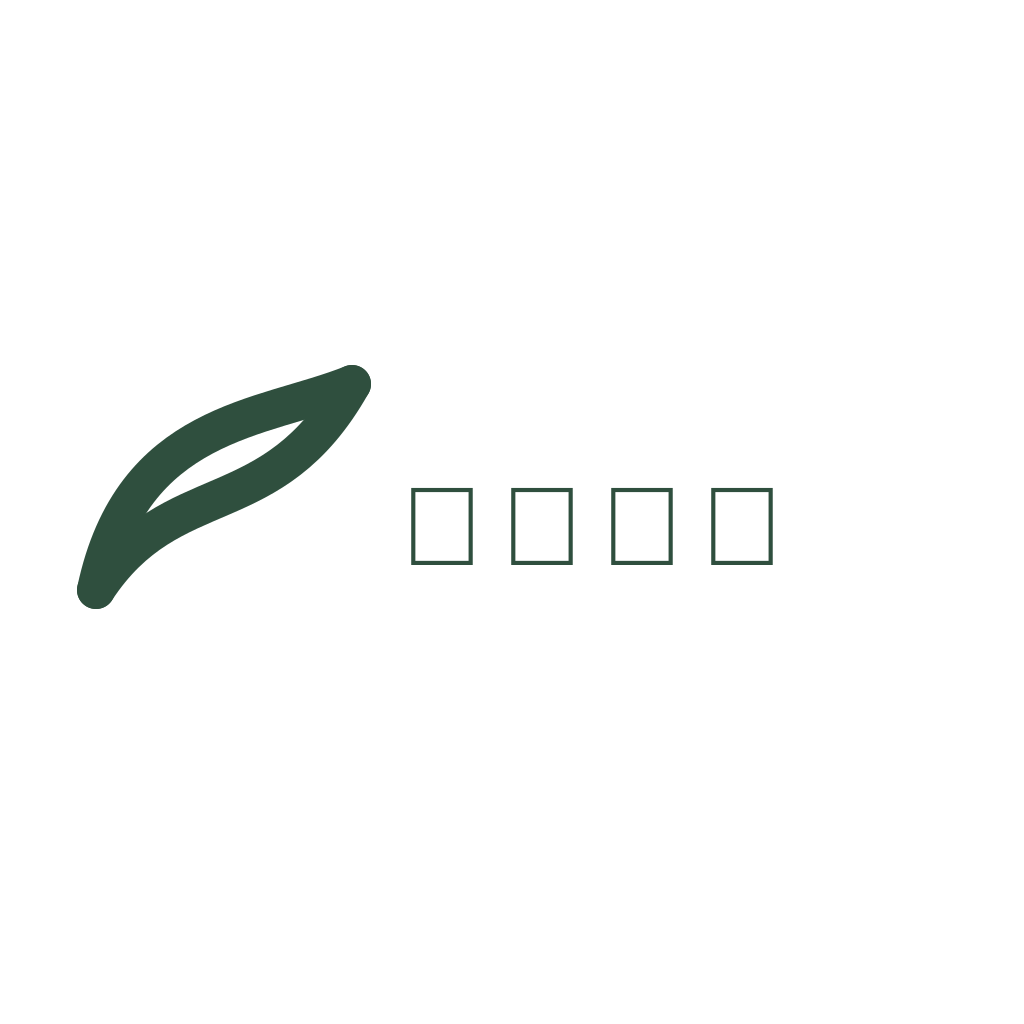
整个文件不到 1 KB,「青禾茶舍」是一个 <text> 元素,可以直接改字,或在 Figma 里换成品牌字体。
带英文店名的完整徽章也一样:
Circular badge logo for a bakery named "Maple & Rye": a wheat stalk crossed with a maple leaf inside a thin double ring. Below the icon, the name "Maple & Rye" set as plain editable text in a clean serif font (not hand-lettered, not traced), and a small line "EST. 2026" underneath. Palette: deep green #1F3B2D, warm tan #C8935A, cream #F6EBD9. Flat vector, no gradients, transparent background.

「Maple & Rye」和「EST. 2026」都是可编辑文字,文件分成 badge、icon、wordmark 三组。但还需要设计师看一眼:店名几乎贴到内圈,枫叶的叶柄是一根孤立的短线,并没有真正和麦穗交叉。这些在 Figma 里两分钟就能改,不值得重新生成。
Logo 检查清单
- 先做图形,再加名字。
- 要求名字「as editable text in a plain font」(普通字体、可编辑文字),不要写「手写」「书法」。短而粗的英文字母被画成形状时有时也没问题(见下文 Cricut 文字),但不能指望。
- 字体定稿后,交付印刷前在设计软件里把文字转曲。
- 渐变多的 Logo 要另做一版单色,用于印章、刺绣和切割。
2. SVG 图标
图标集是这次表现最好的一类:
A set of 12 line icons for a SaaS analytics dashboard arranged in a 4 x 3 grid: home, dashboard chart, users, settings gear, bell notification, search, calendar, folder, credit card, shield security, upload cloud, logout. Consistent 2px stroke, rounded line caps and joins, 24px grid style, single color #1F2937, no fills, no labels, even spacing, transparent background.
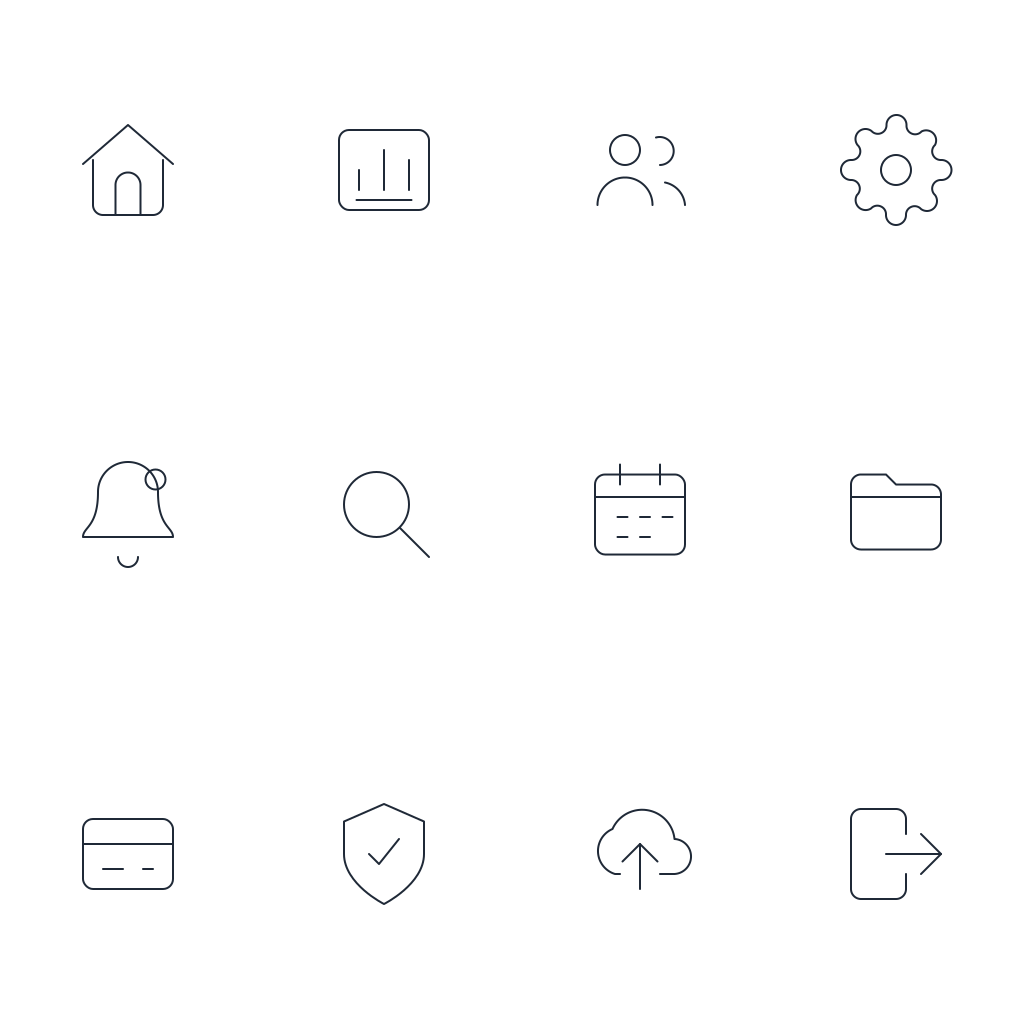
整套只有 3.5 KB,每个图标都放在以它命名的分组里(icon-home、icon-search、icon-logout……),开发要单独拿一个图标时不用在路径里翻找。
电商双色图标集效果也不错,不过模型自己加了浅渐变:

图标检查清单
- 写清网格(4 × 3)、线宽、圆角风格和单一颜色。
- 严格扁平的图标加上「no gradients」。
- 上线前在编辑器里给每个图标单独设成正方形
viewBox(比如 24 × 24),因为生成的文件是把所有图标放在同一张画布上。
3. SVG 信息图和流程图
图表最能体现可编辑文字的价值:改一个标签不用重新生成整张图。
Vertical decision flowchart titled "Should we refund this order?". Start: Refund request received. Diamond: Within 30 days? No -> Offer store credit. Yes -> Diamond: Item unused? No -> Partial refund 50%. Yes -> Diamond: Original payment method available? Yes -> Full refund to card. No -> Refund to store credit. End nodes as rounded rectangles. Arrows labeled Yes / No. Flat vector, navy #1E3A5F lines, light blue decision diamonds, green end nodes, white background, editable text.
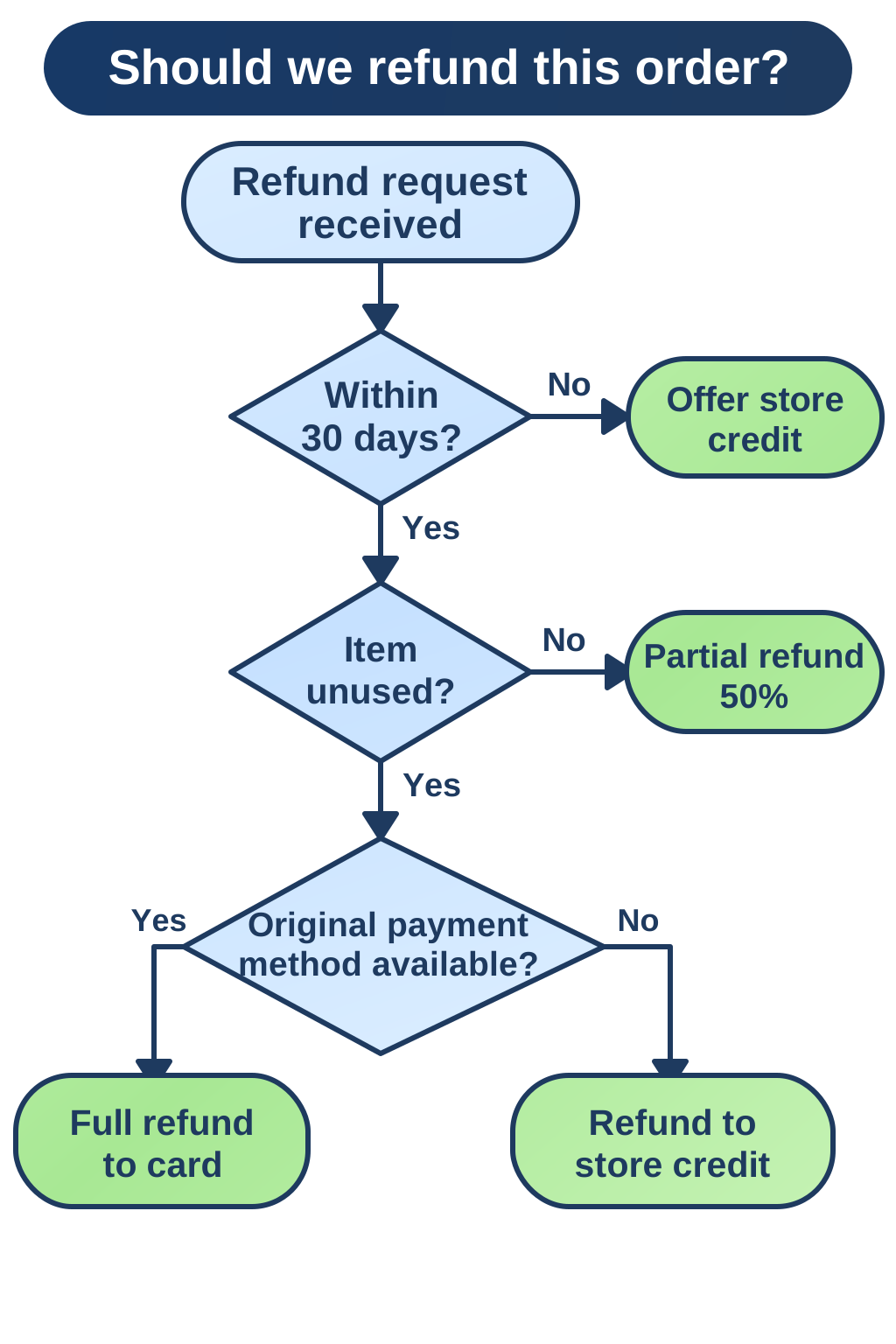
15 处文字全部可编辑,每个分支都和提示词一致。
步骤信息图没那么干净。版式、编号圆圈和图标都不错,但每步的一句话描述比卡片宽,文字溢出到了卡片外:
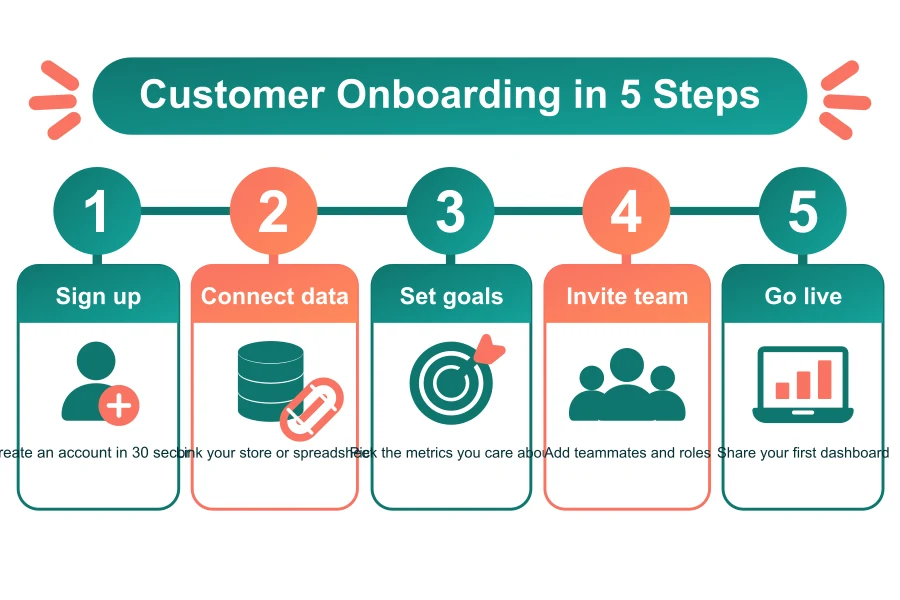
因为文字是真正的 <text>,手动修一下只要一分钟:缩短句子,或者拆成两行 <tspan>。提示词里可以把描述控制在三四个词,或者直接要求「two-line descriptions」。
要画时序图或思维导图,可以用专门为这类图设计的 AI SVG 图表工具。
4. 论文和科研配图
论文配图天生适合用 SVG:期刊要矢量图,审稿后标签又经常要小改。
Publication-style experimental workflow figure with four panels labeled A, B, C, D from left to right: A Sample collection (test tubes in a rack), B Cell culture (petri dish with cells), C Treatment (pipette adding drug to well plate), D Imaging and analysis (microscope next to a simple bar chart without numbers). Thin arrows between panels, short labels under each panel in clean sans-serif, muted blue, teal and gray academic palette, flat vector, no shadows, transparent background.
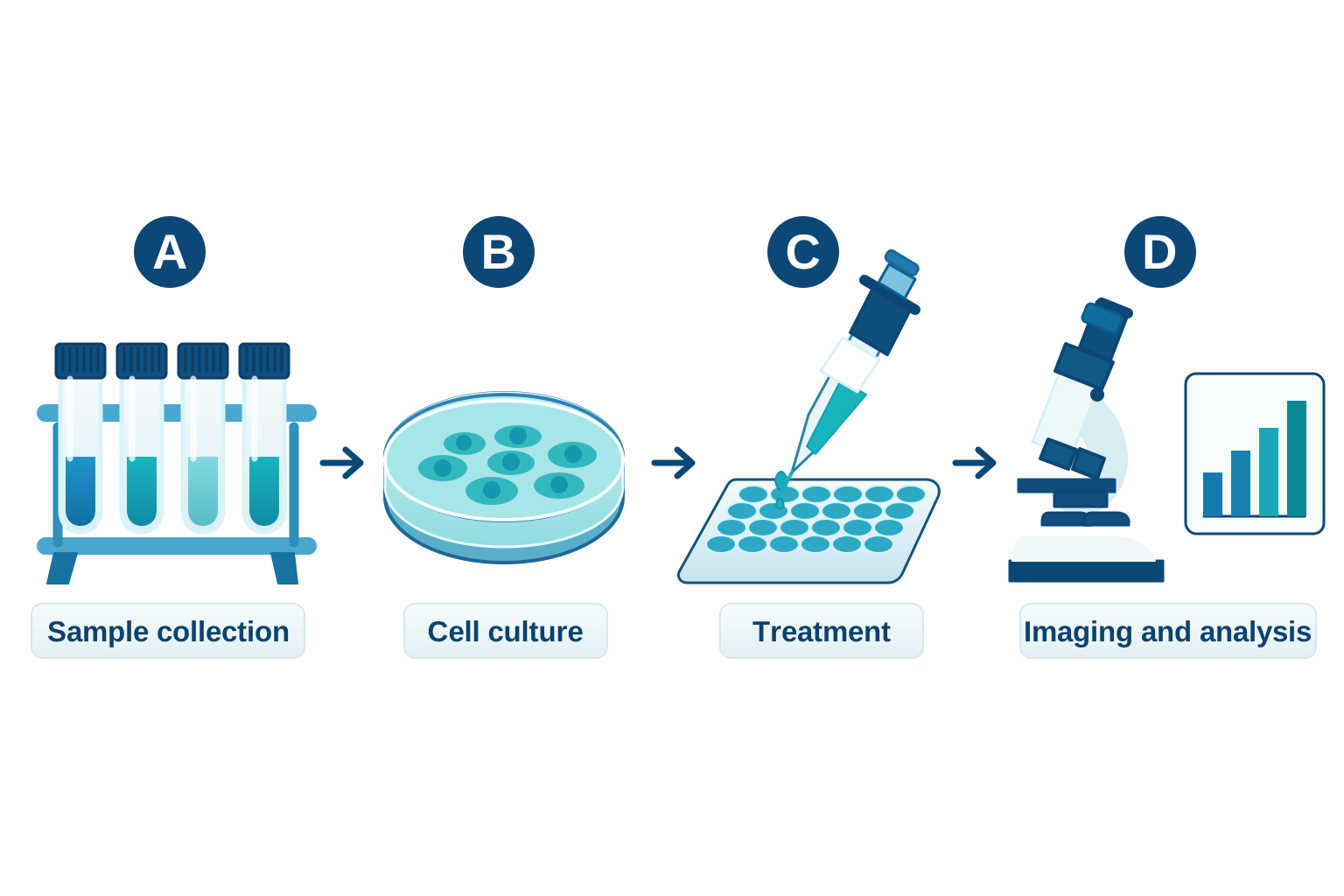
面板字母和标签都是可编辑文字,每个物件都有命名分组(tube-rack、petri-dish 等),背景透明,可以直接放进组图排版。
两点提醒:图表要写「without numbers」,免得模型编数据;生物学细节要按你自己的实验方案核对——这张图是流程示意,不是证据。
5. 网站插画
Flat vector hero illustration for a project management SaaS website: a person standing next to a large kanban board, moving a card from "In progress" to "Done", a potted plant and a floating chat bubble nearby. Soft indigo #6366F1, peach #FDBA8C and slate #334155 palette, simple shapes, minimal detail, no background scene, transparent background.
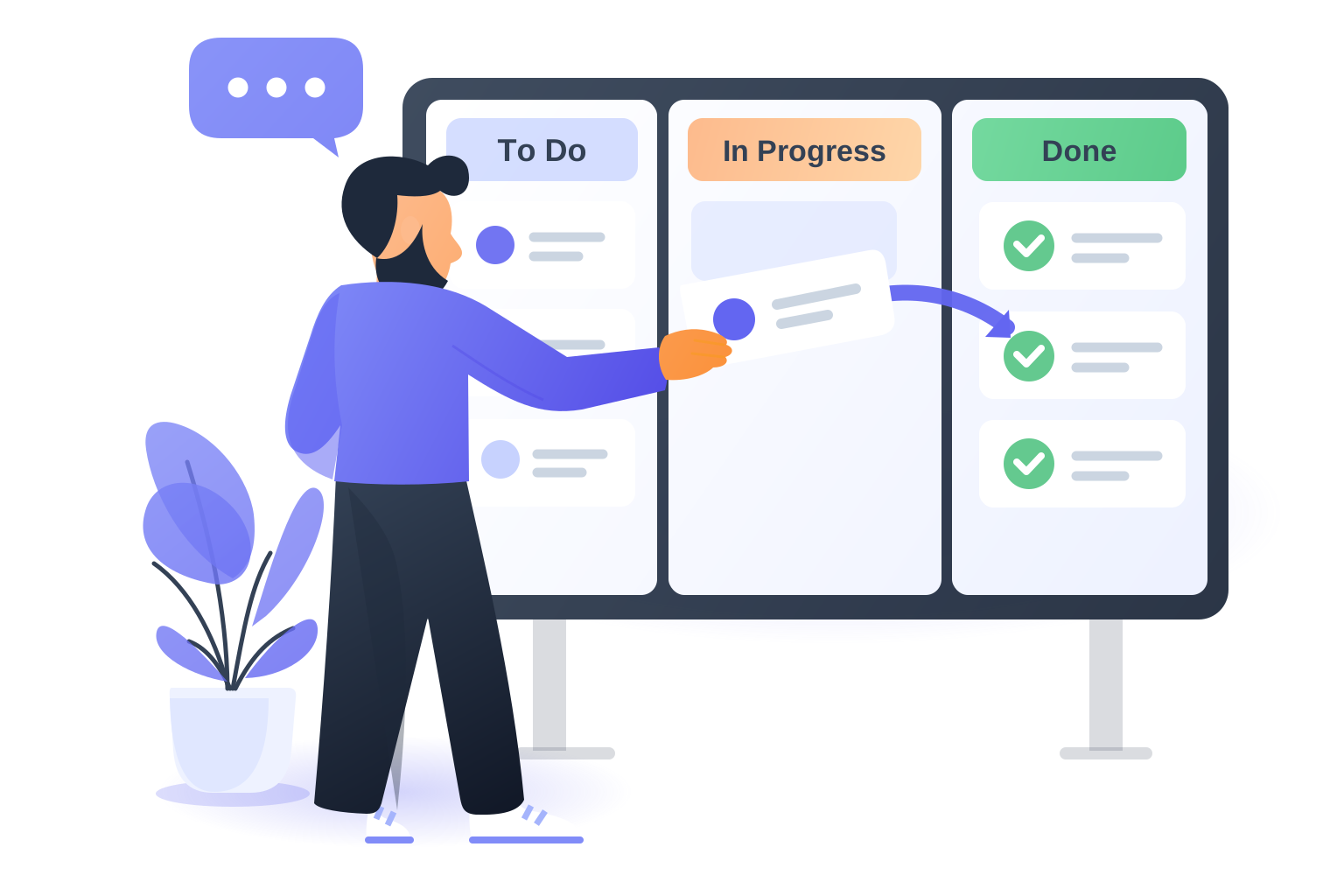
完成度足够直接放到落地页上,文件 12 KB,看板列标题是可编辑文字。这种扁平风格的人脸会画得很简洁,需要精细肖像时选 PNG 更合适。
空状态小插图更简单:

6. 贴纸和剪贴画
贴纸是打印前最需要仔细检查的一类。
Printable sticker sheet with 6 cute kawaii animals in a 3 x 2 grid: bunny, corgi, piglet, gray cat, panda, frog. Each sticker has a thick white die-cut border around its outline and a subtle gray outer edge so the border is visible. Flat vector, soft pastel colors, simple shapes, no text, transparent background.
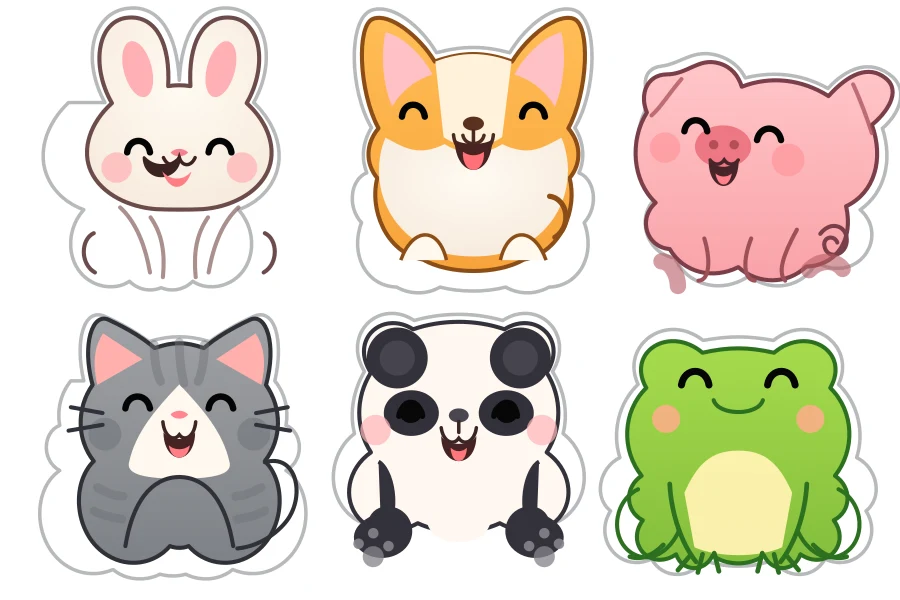
六张脸都很可爱,每张贴纸也单独成组,拆分方便。但兔子和熊猫的身体只剩几根线,模切白边是一团团不贴轮廓的形状,画布边缘还切掉了几张的边框。这样的合集适合当数字剪贴画;要打印的话,一次生成一只动物,再在设计软件里用偏移路径画切割线。
带口号的贴纸好一些,但有一个值得注意的问题:
Retro sticker with the words "Good Vibes Only" in a bold rounded font as editable text, inside a sunburst badge with a smiling sun. Thick white die-cut border around the whole badge. Colors: mustard #F2B134, orange #E8743B, teal #2A9D8F, cream #FFF4DC. Flat vector, transparent background.

文字是可编辑的,还单独带一层阴影,复用很方便。但两颗装饰小星星压在字母上,模切边只包住了太阳,没包住文字。在编辑器里删掉星星那一组、给整体加一圈偏移路径就能修好,只是送印前要检查。
7. 地图和平面图
精细的地图要在一张图里塞下地形、建筑、标签和路线,这正是 PNG 的强项。所以做地图时,建议把输出格式换成 PNG,提示词不用改:
Illustrated tourist map of a fictional seaside town called "Port Lumen": coastline with sea on the right, labeled landmarks Lighthouse, Old Market, Harbor, Museum, Sunset Beach and Train Station, small building icons, trees, a dashed walking route connecting the landmarks, a compass rose and a small legend. Flat vector, sea blue, sand beige and green palette, clean sans-serif labels as editable text.
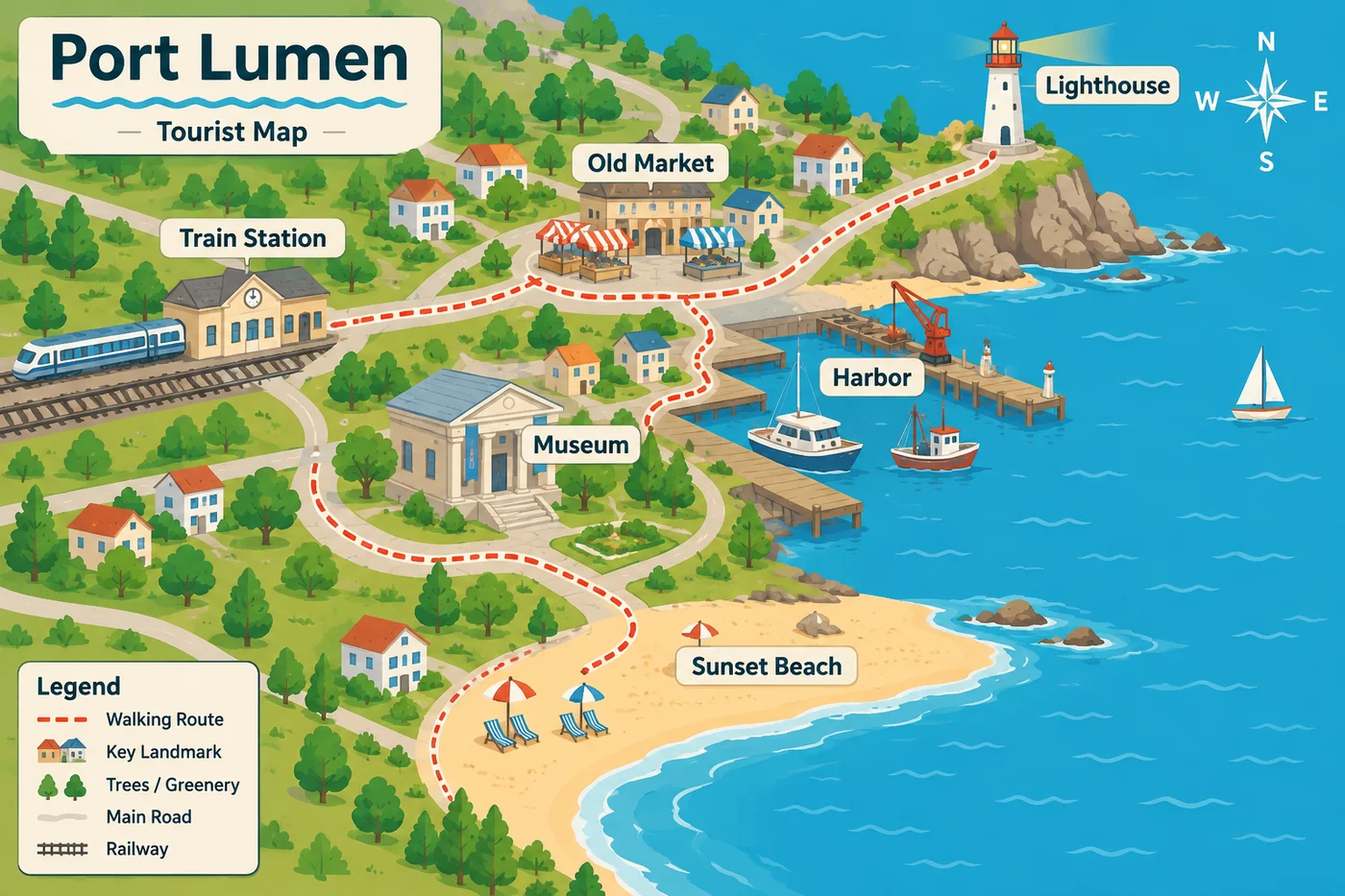
GPT Image 2.6 用 12 秒就生成了这张图:每个标签都拼写正确,有图例、指北针,步行路线也真的把各个地标连了起来,直接就能放进宣传册、旅行博客或活动页。
还想要矢量元素?可以把地图上的定位图钉、地标图标做成一套 SVG(方法见上文「SVG 图标」),再在 Figma 或网页里叠加到地图上。
提醒一句:AI 画的地图是插画,不是地理数据,别用来指路或量距离。
8. 无缝图案
无缝图案常用在包装纸、布料、包装盒和网页背景上。检验方法很简单:把图平铺 2 × 2,看有没有接缝。我们把三个结果放在一起对比:
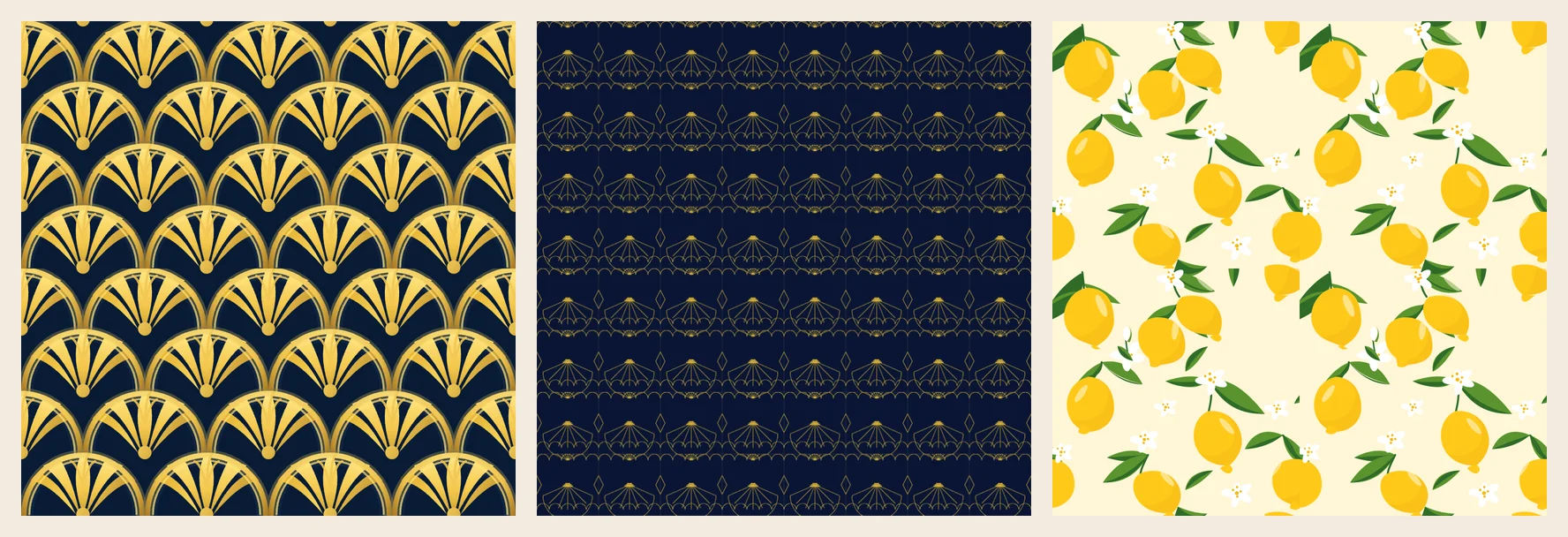
- 左:GPT Image 2.6 原生,Art Deco 扇形。 藏青底上的金色扇形,细节丰富,平铺后衔接自然。扇贝、波浪、条纹这类连续的几何纹样,是原生 SVG 图案最出彩的地方。
- 中:「无缝平铺图案」,同一段提示词。 更轻盈的线稿风格,任何尺寸下都能严格重复。适合对「绝对整齐」要求高于画面丰富度的场合。
- 右:GPT Image 2.6 原生,散点柠檬。 单看一块很漂亮,但被边缘切断的柠檬在对边没有接上。水果、花朵这类散点图案,送印前一定先平铺检查。
Art Deco 图案用的提示词:
Seamless repeating SVG pattern tile: Art Deco gold fan and scallop motifs on deep navy, perfectly symmetrical, edges must tile without seams, flat vector, no text.
无缝平铺图案可以在生成器的 SVG 用途里直接选,也可以从 AI SVG 插画生成器的图案模板开始,每次 10 积分。它擅长 Art Deco、伊斯兰几何、欧普艺术这类几何风格;水果、花卉等插画类图案,建议用原生 SVG 生成,再平铺检查。
9. Cricut 和激光切割用的 SVG
切割机需要闭合的单色轮廓。只要在提示词里写明,GPT Image 2.6 能做到:
Single-color cut file for a Cricut cutting machine: a round floral mandala stencil. Solid black #000000 fills only on a white background, no gradients, no strokes, no transparency, no overlapping shapes, every shape a closed path, all black parts connected into one piece so it can be cut and weeded, minimum line thickness about 2 mm at 6 inch size.
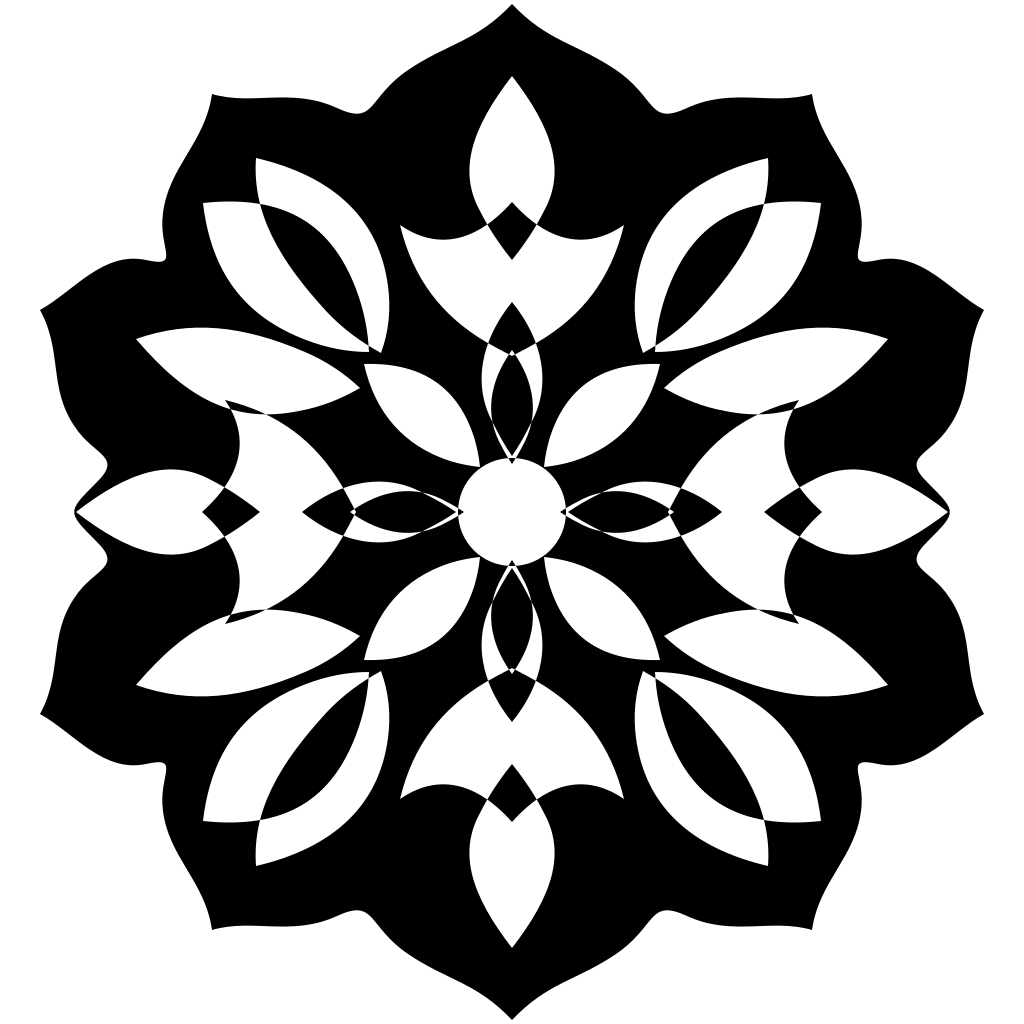
曼陀罗返回的是一个黑色复合路径,含 34 个闭合子路径,没有渐变、没有描边。文字切割文件也成功了,字母被画成干净的轮廓,这正是切割机需要的:

切割前做三件事:
- 删掉白色背景矩形。 两个文件都带一个,切割机会把它当成一个方块切掉。
- 检查最细的连接处。 曼陀罗有几处连接很窄,尺寸小时除杂(weeding)可能会撕断。
- 先试切。 和所有新的切割文件一样,先用废料切一小块试试。
下载后怎么改 GPT Image 2.6 生成的 SVG
矢量图的意义在于:第一版不是终稿。
用代码编辑器改。 打开 .svg 文件,搜索要改的文字。为了演示有多快,我们把退款流程图里的「30 days?」改成「14 days?」,再用一次查找替换把深蓝 #1E3A5F 换成铁锈红 #9A3412,一次搜索改了 24 行:
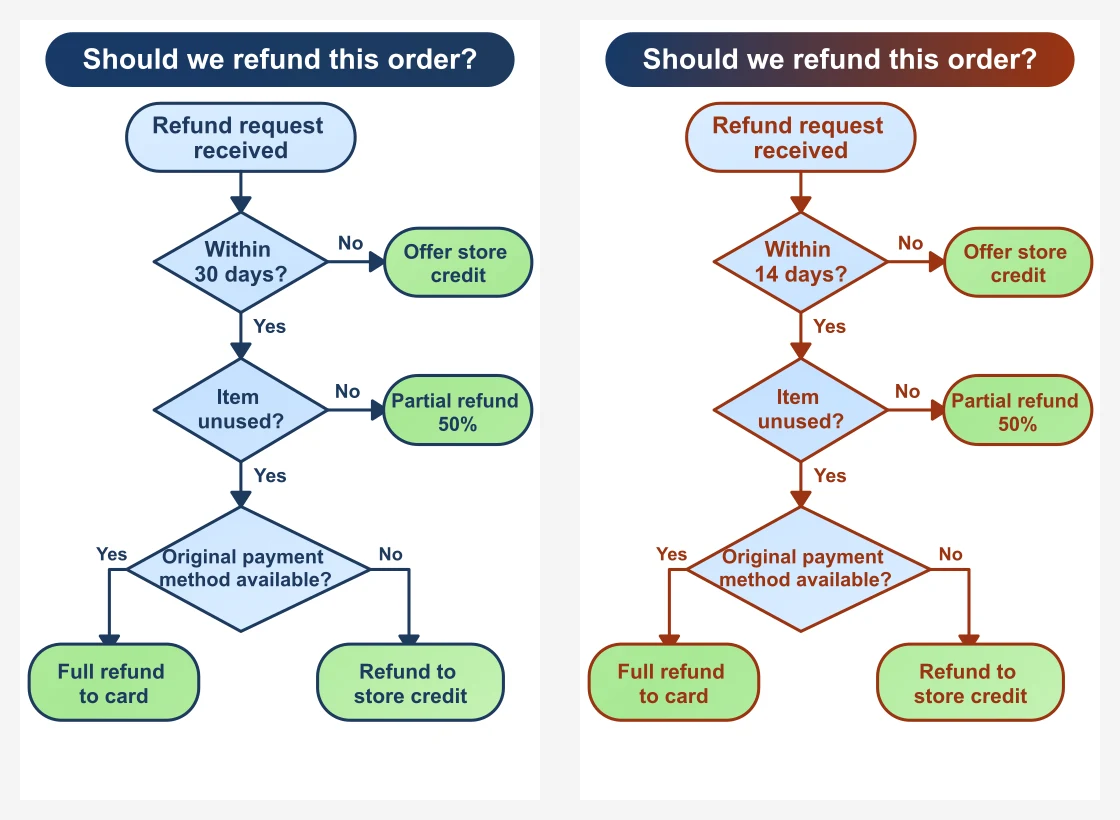
注意标题条只变了一半。它的颜色是渐变,渐变色存放在单独的 <stop> 元素里,要一起改。
用 Figma、Illustrator 或 Inkscape 改。 把文件拖进去,分组会变成图层,<text> 会变成可以直接改字、换字体的文本图层。
放到网页上。 直接内嵌 SVG 代码,或用 <img> 标签引用文件。文字用的是访客电脑上的系统字体(Arial、Helvetica 之类),不同设备上可能略有差异。对字体要求严格的话,文字定稿后转曲。
GPT Image 2.6 SVG 常见问题排查
| 问题 | 原因 | 怎么办 |
|---|---|---|
| 品牌名字体变形 | 艺术字会被当成图形来画 | 只生成图形,或在提示词里要求名字「用普通字体作为可编辑文字」 |
| 文字超出边框 | SVG 文字不会自动换行 | 标签写短一点,或要求两行描述;下载后也能直接改字 |
| 出现不想要的渐变 | 模型会自动加光影增加立体感 | 提示词加上「flat colors, no gradients」 |
| 图案平铺后有接缝 | 散点图案的边缘不一定对得齐 | 先平铺 2 × 2 检查;要严格重复的几何纹样,选「无缝平铺图案」 |
| 想做精细地图 | 地图细节多,PNG 表现更好 | 输出格式改选 PNG;需要矢量的话再单独生成 SVG 图标叠加 |
| 想把现有图片转成 SVG | 原生矢量是从文字生成的 | 在「编辑」里上传图片,输出选 SVG |
| SVG 比 PNG 慢一些 | 要先画图,再写成矢量 | 通常一分钟内完成 |
| 偶尔没生成出原生矢量 | 偶发情况 | imagesv2 会自动重试,照样交付矢量文件,并退还差价 |
GPT Image 2.6 SVG 常见问答
GPT Image 2.6 生成的 SVG 是真矢量吗?
是。文件里是形状、分组,通常还有 <text> 文字,没有内嵌位图。可以无限放大,任何矢量软件都能编辑。
GPT 生成的 PNG 能转成 SVG 吗?
GPT Image 2.6 的原生矢量不行,它只支持文字提示词。在 imagesv2 上可以到「编辑」里上传图片、输出选 SVG,这条路是描边矢量化,文字会变成形状,不能再改字。
生成的 SVG 用什么软件打开和编辑?
任何浏览器都能打开预览。要编辑的话,Figma、Adobe Illustrator、Inkscape(免费)、Affinity Designer 都可以;只改文字和颜色,用普通代码编辑器就够。
GPT Image 2.6 能做 SVG Logo 吗?
图形可以;名字用普通字体、作为可编辑文字也可以。花体字标、手写体、书法经常会坏,这部分建议在设计软件里加。
为什么 SVG 比 PNG 慢、也更贵?
SVG 要先画出图,再写成干净的矢量代码,多出来的这一步会多花一点时间(通常一分钟内),价格也更高(1024 × 1024 为 180–210 积分,静图是 30–60 积分)。
和 GPT Image 2 的 SVG 有什么区别?
有区别。用 GPT Image 2 时,imagesv2 是先出 PNG 再描边,文字会变成形状;GPT Image 2.6 直接写 SVG,文字可编辑,文件也按命名分组整理好。老流程见 GPT Image 2 SVG 教程。
总结
用 GPT Image 2.6 生成 SVG,关键是三个设置——生成、SVG、原生矢量——再加一段写清结构、原文文字、配色和背景的提示词。图标集、流程图、论文流程示意图、网站插画、简单 Logo 和几何纹样可以直接用;贴纸、信息图、切割文件稍作修改即可;细节丰富的地图请改用 PNG。
现在就打开 GPT Image 2.6 生成器,输出格式选 SVG,复制本文任意一个提示词试试。同一个生成器把输出格式换成 GIF,就能把提示词变成动图。