Skizze zu Bild mit KI (Sketch to Image)
Zeichne hier direkt ein grobes Layout oder lade eine Strichzeichnung hoch, leg ein Produktfoto dazu, falls du eins hast, und sag, was daraus werden soll. Die Skizze bestimmt die Komposition, der Prompt Materialien, Licht und Stil.
Layout zeichnen, mit einem Satz zum fertigen Bild
Du hast es vor Augen, kannst es aber nicht in Worte fassen? Dann zeichne es. Kästen, Linien und ein paar Beschriftungen sagen dem Modell, wo was hingehört; ein Satz sagt ihm, wie es aussehen soll.
- 01Layout skizzierenKlick im Generator auf Zeichnen und skizziere mit Pinsel, Kästen, Farbflächen, Pfeilen und Text – oder lade ein Foto deiner Papierskizze hoch.
- 02Stil beschreibenSag, was daraus werden soll: Materialien, Licht, Farben, eventueller Text. Bei Bedarf ein Produktfoto oder eine Stilreferenz dazulegen.
- 03Ergebnis erhaltenDas Bild folgt der Komposition deiner Skizze. Skizzenlinien, Kästen, Pfeile und Beschriftungen tauchen darin nicht auf.
Ein paar Kästen legen das Layout fest, dein Produktfoto füllt es
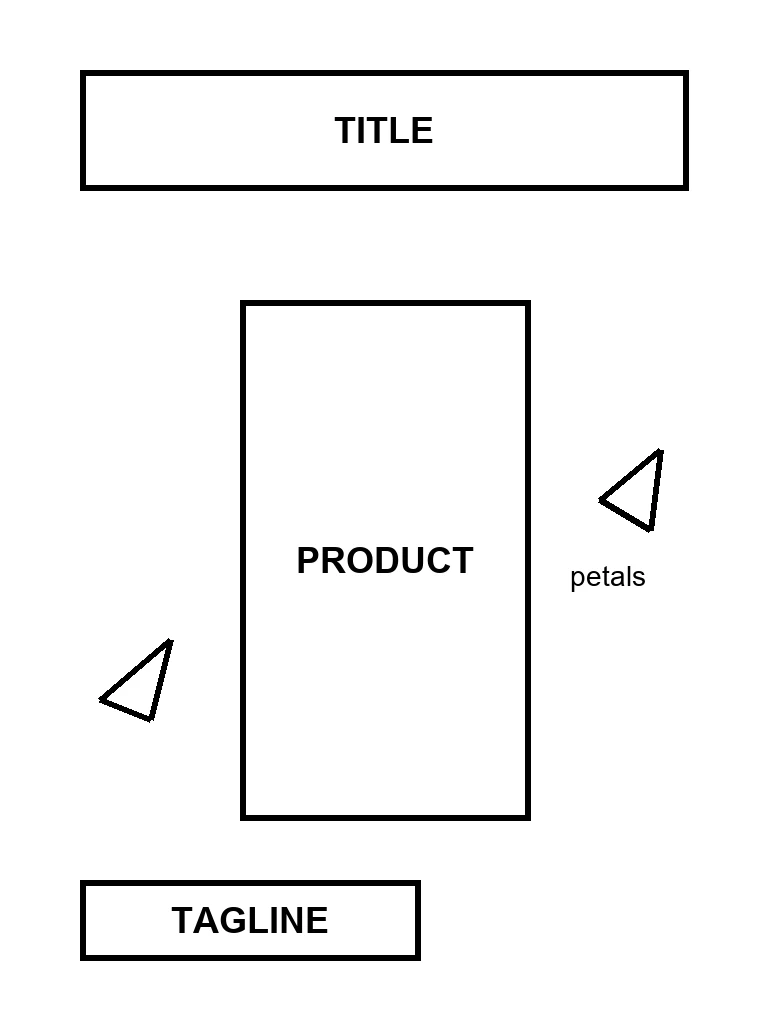
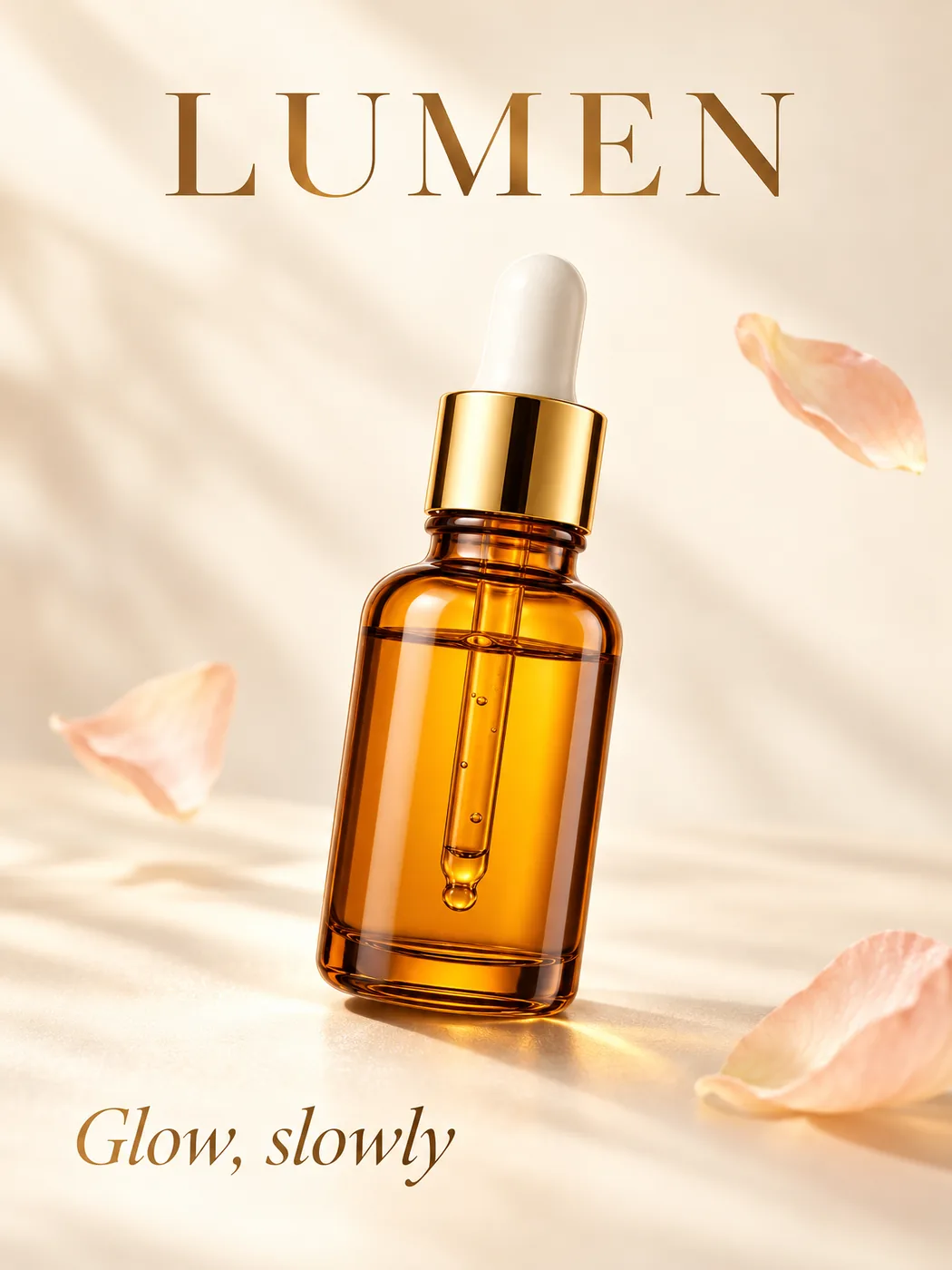
Markiere mit Kästen, wo Titel, Produkt und Slogan hin sollen, und lade das echte Produktfoto als Bild 2 hoch. Das Layout folgt der Skizze, die Flasche entspricht dem Foto, und Kästen wie Beschriftungen sind verschwunden.
- Handschriftliche Beschriftungen in Kästen werden zu echtem Inhalt: Titel, Produkt, Slogan
- Skizze behalten, Produktfoto oder Text tauschen – schon hast du eine einheitliche Anzeigenserie
- Skizze + 1 Produktfoto bei 1024², niedrige Qualität: 50 Credits
Gestalte eine hochwertige Hautpflege-Anzeige im Hochformat. Setze die Serumflasche aus Bild 2 unverändert in den Bereich PRODUCT (gleiche Flasche, gleiche Farbe, gleiche Pipette). Titel "LUMEN", Slogan "Glow, slowly" unten links, ein paar zarte pfirsichfarbene Blütenblätter als Deko, warmer elfenbeinfarbener Hintergrund, weiches Studiolicht.
Wechselt zu Bearbeiten und öffnet eine leere Zeichenfläche im gewählten Seitenverhältnis. Zeichnen, speichern, dann den Prompt schreiben.
Eine Skizze gibt die Komposition vor, keine exakten Maße: Kleine Formen, Proportionen und Texte können neu interpretiert werden. Gut für Konzepte und visuelle Entwürfe, kein Ersatz für CAD- oder Bauzeichnungen. Die Beispielskizzen sind Testzeichnungen; die Ergebnisse sind unbearbeitete Ausgaben von GPT Image 2.5 Sunburst auf imagesv2.
Vier Markierungen, die das Modell versteht
Du musst nicht gut zeichnen können. Die Zeichenfläche bietet vier Arten von Markierungen, und jede sagt dem Modell etwas anderes.
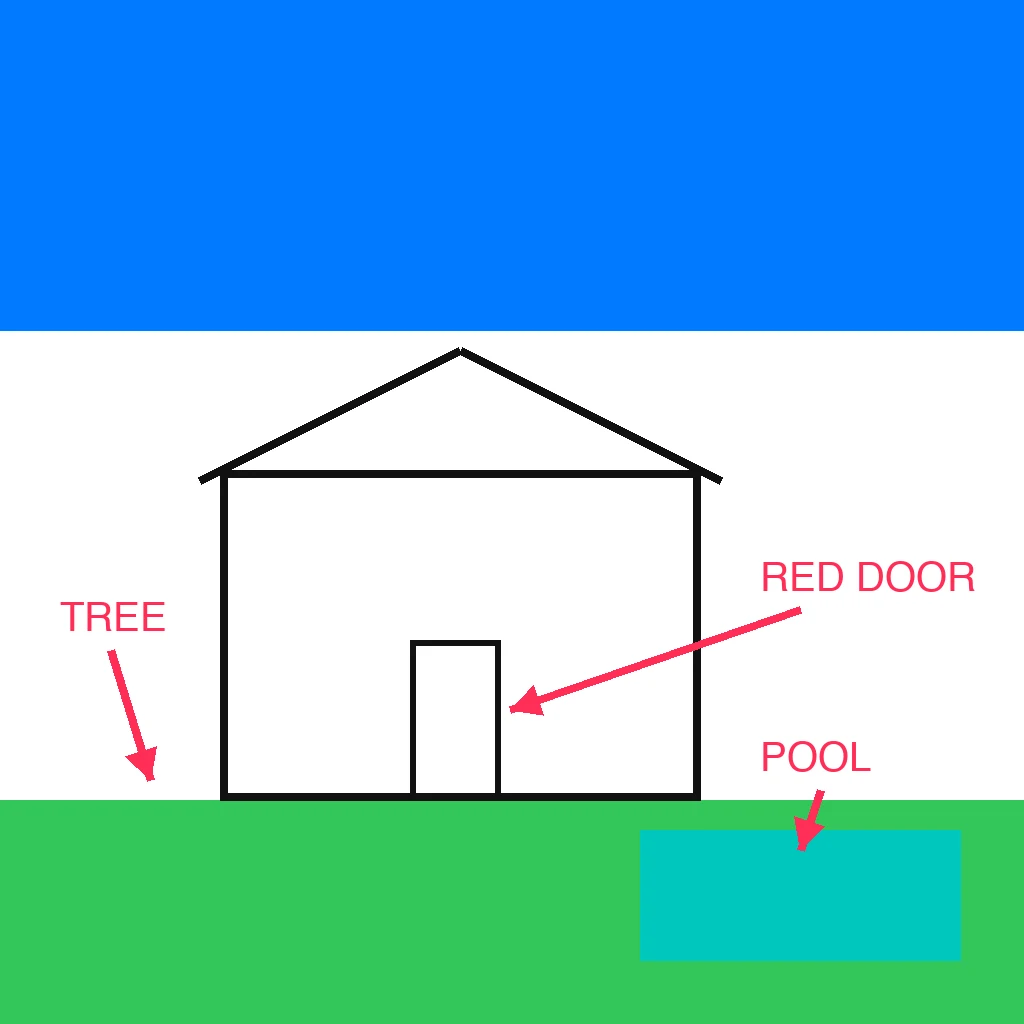
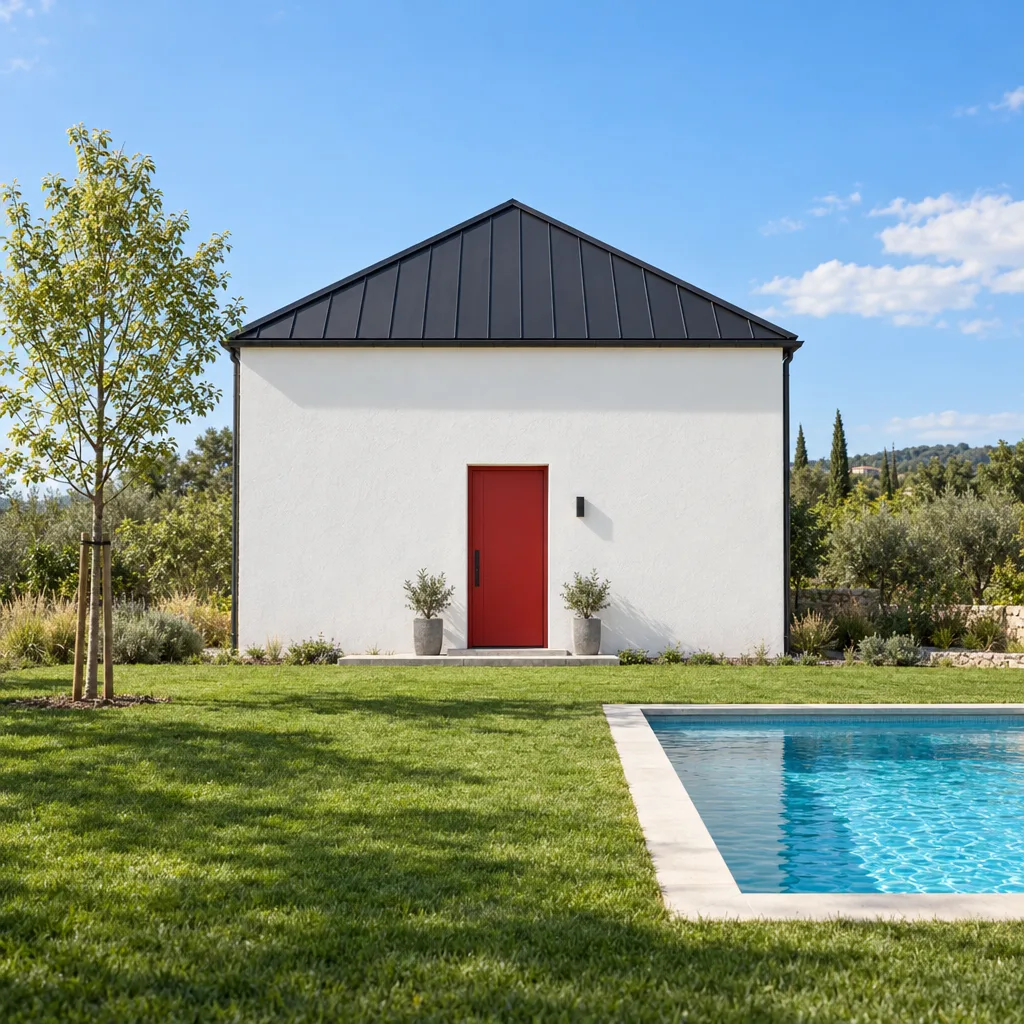
- Umrandeter Kasten: was hierhin gehörtSchreib den Namen des Objekts hinein (PRODUCT, SOFA, TITLE). Der Kasten wird zu diesem Objekt; der Rahmen selbst wird nicht gezeichnet.
- Farbfläche: dieser Bereich, diese FarbeFüll ein Rechteck, um Himmel, Wand, Rasen oder Pool zu markieren. Position und ungefähre Farbe werden übernommen.
- Pfeil: diese Beschriftung meint diese StelleZeig von einem Wort auf die Stelle, die es beschreibt, etwa „RED DOOR“ oder „TREE“. Mit Shift rasten Pfeile in 45°-Schritten ein.
- Text: benennen, Farben aber im Prompt angebenBeschriftungen sagen, was etwas ist. Genaue Farben oder Materialien wiederholst du im Prompt; widersprechen sich beide, gewinnt der Prompt.
Die Skizze bestimmt das Layout, dein Foto das Produkt
Lade bis zu 16 Bilder in einer Anfrage hoch. Die Skizze bleibt Bild 1, dahinter kommen dein echtes Produkt, Logo oder eine Stilreferenz; im Prompt sagst du, welches Bild wofür steht.


- Schreib „setze die Flasche aus Bild 2 unverändert in den Kasten PRODUCT“
- Das Produkt behält Form, Farbe und Etikett; nur die Szene ist neu
- Jedes weitere Bild kostet 20 Credits; der Preis wird vor dem Generieren angezeigt
Was gut funktioniert und worauf du achten solltest
Basierend auf unseren eigenen Tests mit GPT Image 2.5. Prüf das Ergebnis mit dem Vergleichsregler, bevor du es verwendest.
Dein erstes Bild als Neukunde kostet 3 Credits in niedriger Qualität. Danach kostet ein 1024²-Bild aus einer Skizze 30 Credits (niedrig), 60 (mittel) oder 80 (hoch), jedes weitere Referenzbild kommt mit 20 dazu. Der genaue Preis wird vor dem Generieren angezeigt, fehlgeschlagene Generierungen werden erstattet.
Nein. Beschriftete Kästen, ein paar Farbflächen und Pfeile reichen. Das Modell folgt der Position der Elemente und ihren Namen; wie sie aussehen, entscheidet der Prompt.
Beides. Klick im Generator auf Zeichnen für eine leere Zeichenfläche mit Pinsel, Rechteck (Umriss oder Füllung), Pfeil, Text und Radierer – oder lade ein Foto oder einen Scan deiner Papierskizze hoch.
Positionen, Proportionen und Umrisse werden genau übernommen. Kleine Details und exakte Maße können neu interpretiert werden; es eignet sich also für Konzepte und Entwürfe, nicht für technische Zeichnungen.
Ja. Lade zuerst die Skizze und als Zweites dein Produktfoto hoch und schreib etwa „setze die Flasche aus Bild 2 unverändert in den Kasten PRODUCT“. Bis zu 16 Referenzbilder pro Anfrage.
Markiere Bereiche mit Farbflächen und nenn die Farben zusätzlich im Prompt. Widersprechen sich Beschriftung und Prompt, setzt sich meist der Prompt durch.
Nein. Bilder, die du auf der Zeichenfläche zeichnest oder aus einem Skizzenbeispiel lädst, werden als Skizze gesendet, und das Modell wird angewiesen, Linien, Kästen, Pfeile und Beschriftungen wegzulassen.
Ja, generierte Bilder kannst du für private und kommerzielle Projekte verwenden. Prüf vor dem Druck Produktdetails und Texte.
Eine grobe Idee im Kopf? Zeichne sie und sieh das fertige Bild
Zeichenfläche öffnen, Kästen und Flächen zeichnen, sagen, was du willst. Dein erstes Bild kostet 3 Credits.
Gratis-Credits bei Anmeldung · Keine Kreditkarte nötig


Suchst du ein anderes Tool?
Entdecke alle KI-Bildgeneratoren, Modelle, Konverter und Foto-Tools an einem Ort.