
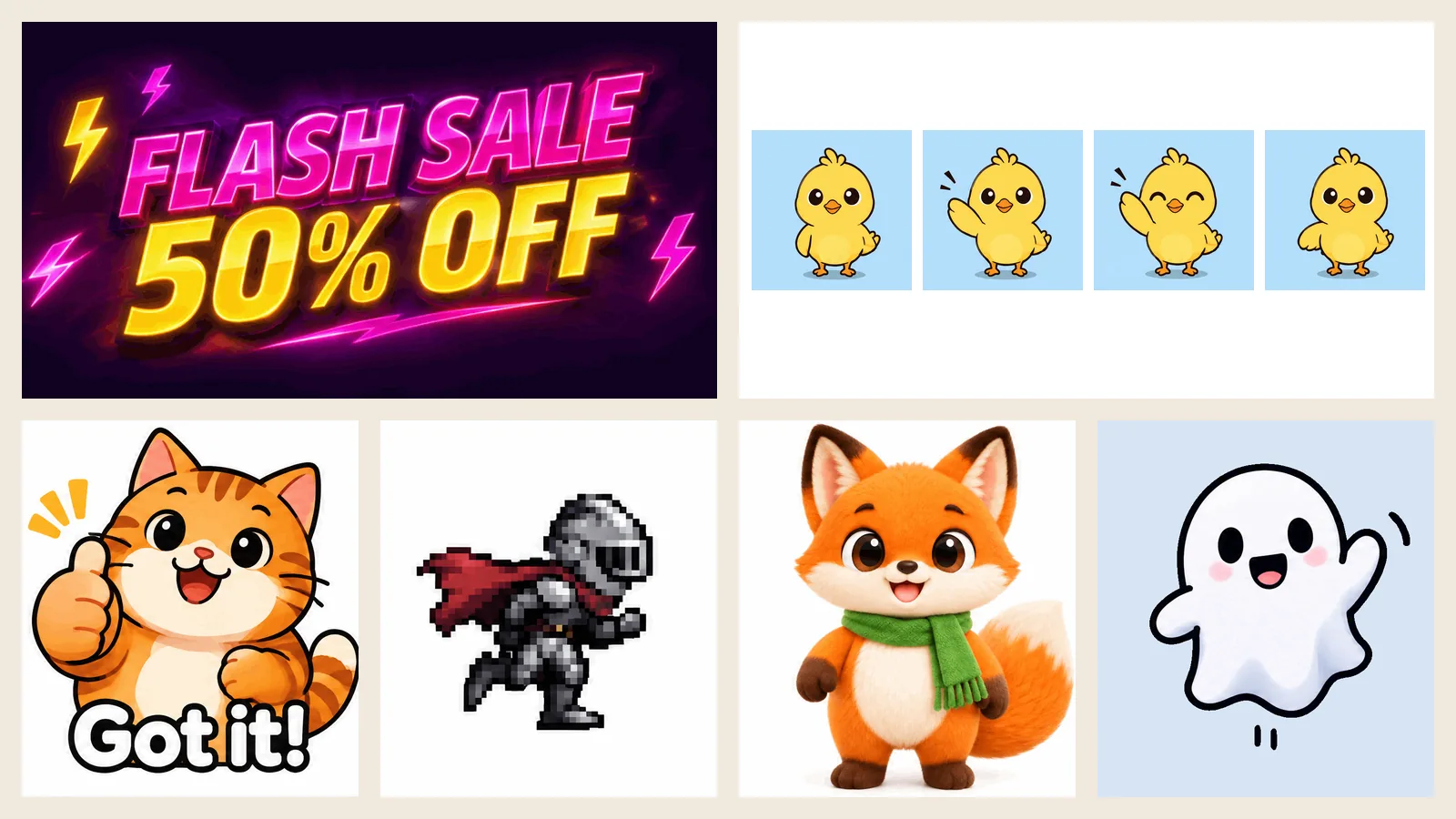
GPT Image 2.6 可以直接输出 GIF 动图,不只是静态图片。描述一个简短的动作,输出格式选 GIF,大约 15 秒就能拿到一张循环动图:带字表情包、商品循环、促销横幅、像素角色跑步,或者让你自己的吉祥物挥手打招呼。
这篇教程把两种做法都讲清楚:用文字提示词生成,和上传图片让它动起来。每条建议都有实例:文中每个场景都按生成器里的同一套设置实际跑过,页面上的动图都是原始输出,没有修过。
先说结论:
- 输出格式选 GIF,再选 4 / 6 / 9 / 12 / 16 帧和慢 / 标准 / 快三档播放速度。
- 大部分 GIF 13–20 秒出图。
- 好的 GIF 提示词只写一个动作,并且回到起始姿势,结尾加上「镜头固定」。
- 做表情包、贴纸时,背景别留在「自动」:要白底选不透明,要抠好的贴纸选透明。
- 「收到!」「限时秒杀」「新年快乐」这类文字每一帧都清晰、一致。
开始之前需要准备什么
- 一个 imagesv2 账号。 新账号送免费积分,不用绑卡。
- 积分。 价格取决于帧数和画质;播放速度、版本(Flare 或 Sunburst)不影响价格。点生成前,按钮上会先显示本次消耗。
- 想让它动起来的图片(可选)。 角色、吉祥物或商品图都可以。
首次购买前生成的 GIF 带有淡淡的 imagesv2.ai 水印;购买任意订阅或积分包后,新生成的 GIF 不再带水印。
GPT Image 2.6 GIF 价格
1:1 GIF 的积分:
| 帧数 | 单帧尺寸 | 文字生成(低 / 中 / 高) | 上传图片生成(低 / 中 / 高) |
|---|---|---|---|
| 4 | 768 × 768 | 30 / 50 / 60 | 50 / 70 / 80 |
| 6 | 768 × 768 | 50 / 80 / 90 | 70 / 100 / 110 |
| 9 | 768 × 768 | 70 / 120 / 140 | 90 / 140 / 160 |
| 12 | 640 × 640 | 60 / 110 / 130 | 80 / 130 / 150 |
| 16 | 512 × 512 | 50 / 90 / 110 | 70 / 110 / 130 |
做 GIF 选「中」画质性价比最高,下文没有特别说明的示例都用中画质。
GPT Image 2.6 GIF 设置怎么选
决定动图效果的是这四项设置。
动画帧数。 帧数越多动作越顺。9 帧以内单帧 768px,12 帧 640px,16 帧 512px,也就是说动作越长,单帧会稍小一些。每次生成 1 个 GIF。
播放速度。 慢、标准、快分别是每帧停留 400、200、100 毫秒。速度只影响播放快慢,不影响画面内容,也不影响价格。
背景。 自动、不透明、透明。这一项对 GIF 比对静图更重要,后面「贴纸」一节会细讲。
构图自由度。 「自由发挥」(默认)会让模型自己补充道具、光影和版式细节;「贴合提示词」严格按你写的来。两者同价。
同一段「小鸡挥手」提示词,分别用 4、9、16 帧:
| 4 帧 | 9 帧 | 16 帧 |
|---|---|---|
 |  |  |
| 抬手、挥手、笑。像一个快速的手势。 | 完整挥手一次、眨眼,再干净地回到起始姿势。 | 挥手出去再收回,加上眨眼和单眼眨,最顺滑。 |

帧数怎么选:
| 动图类型 | 帧数 | 速度 |
|---|---|---|
| 表情包、贴纸、简单手势 | 6 | 标准 |
| 挥手 + 眨眼、角色待机、商品闪光、促销横幅 | 9 | 标准 |
| 走路 / 跑步循环、弹跳、加载动画 | 12–16 | 快 |
| 慢节奏氛围(下雨、呼吸、发光) | 9 | 慢 |
方法一:用文字提示词生成 GIF
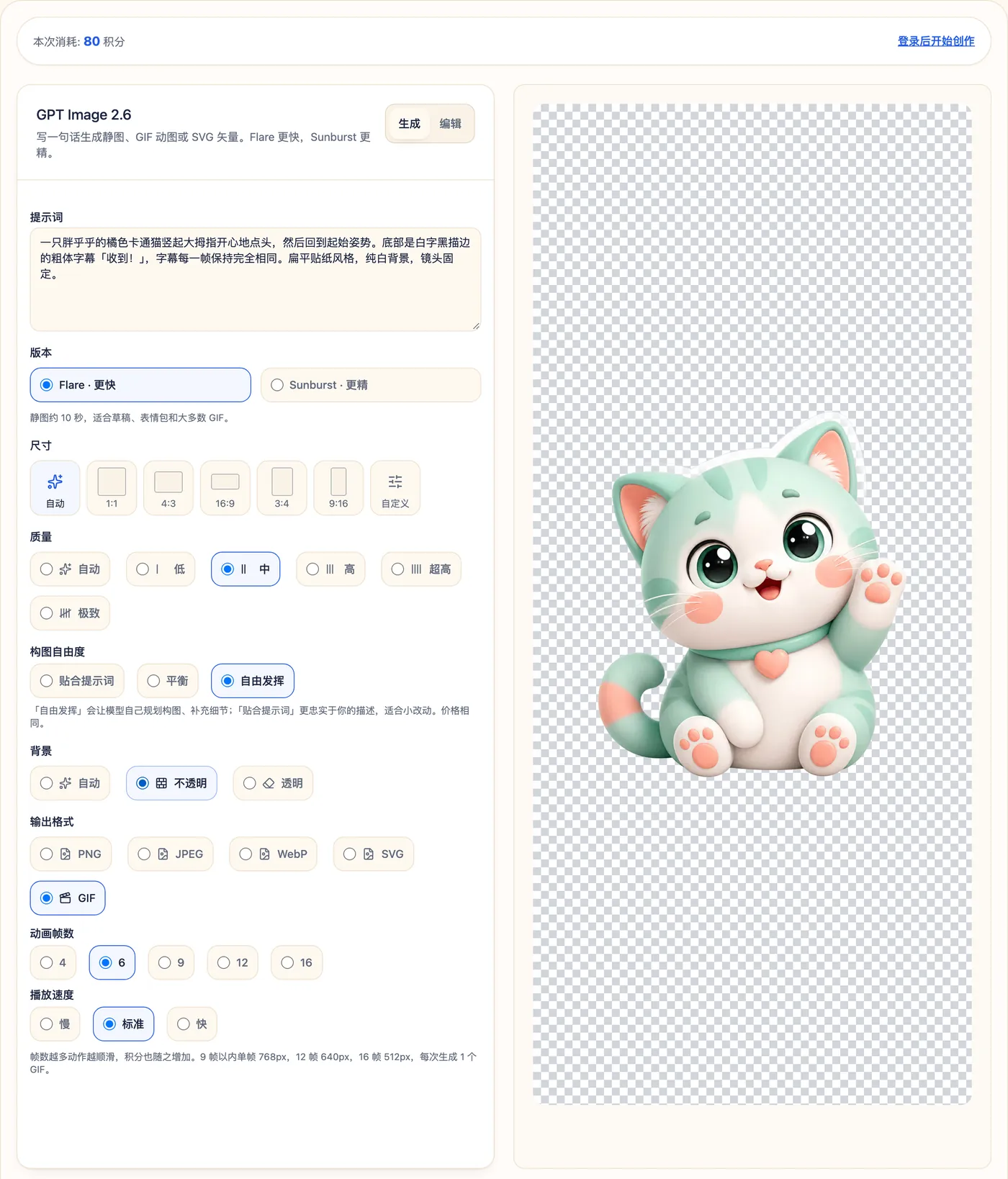
第 1 步. 打开 GPT Image 2.6 生成器,停在生成标签。
第 2 步. 写提示词:起始姿势、一个动作、回到起始姿势、镜头固定(下一节给出公式)。
第 3 步. 选版本。Flare 更快,绝大多数 GIF 都够用;Sunburst 更细腻,适合电影感场景和人物。两者同价。
第 4 步. 选尺寸。表情包和社交平台用 1:1,横幅用 16:9,角色和竖屏内容用 3:4 或 9:16。
第 5 步. 质量选「中」,背景按用途选:要纯色背景选「不透明」,要贴纸选「透明」。
第 6 步. 输出格式选 GIF,再选动画帧数和播放速度。
第 7 步. 点生成,动图出来后点下载。
截图里这段提示词的结果(6 帧、标准速度、不透明背景):

一只胖乎乎的橘色卡通猫竖起大拇指开心地点头,然后回到起始姿势。底部是白字黑描边
的粗体字幕「收到!」,字幕每一帧保持完全相同。扁平贴纸风格,纯白背景,镜头固定。
Make the motion loop smoothly.
中文提示词完全可用。结尾那句英文「Make the motion loop smoothly.」是让动作首尾衔接的固定写法,可以直接照抄。
方法二:上传图片,让它动起来
手里已经有角色、吉祥物或商品图?直接上传,GPT Image 2.6 会让它动起来,同时保持原来的样子。
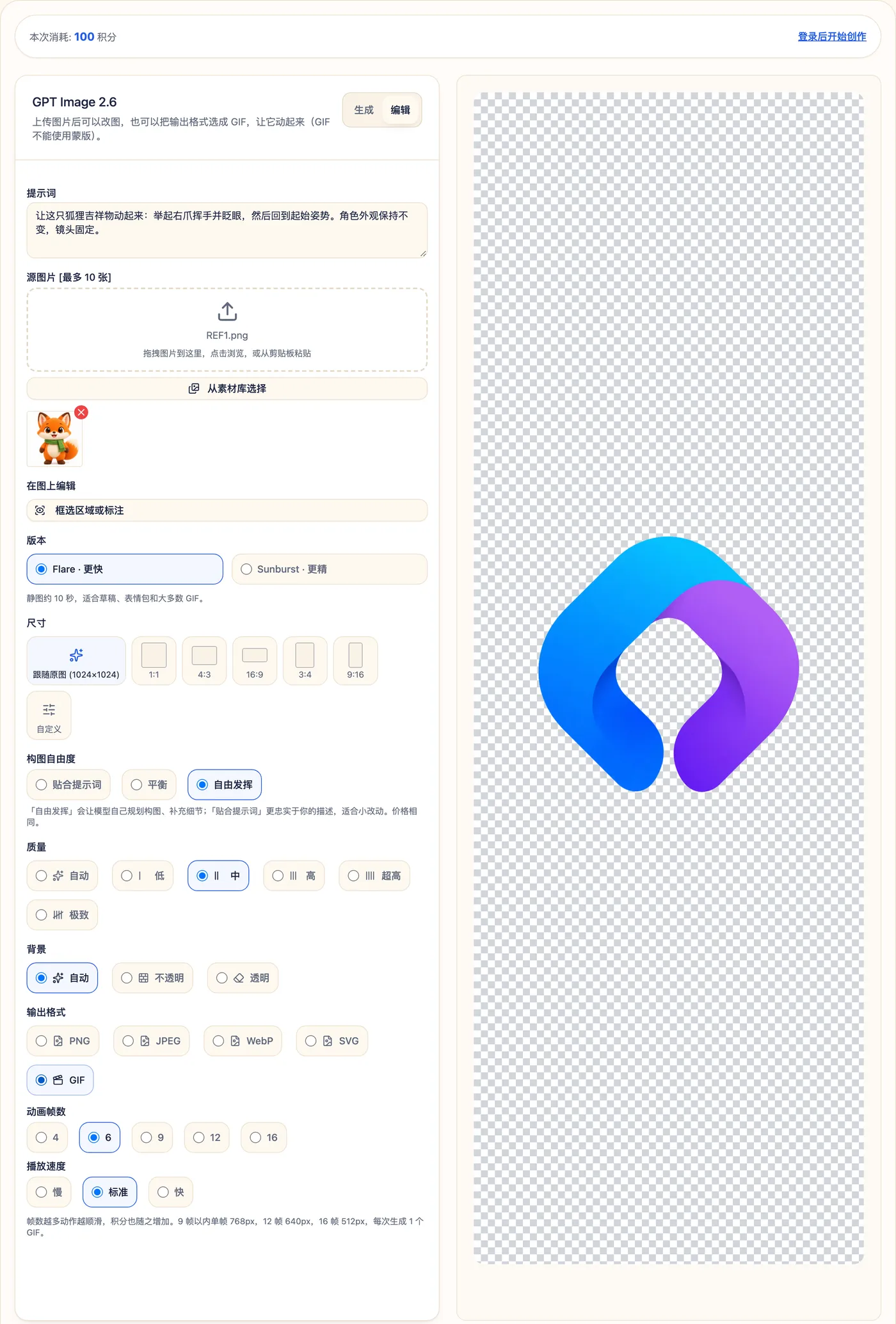
第 1 步. 打开 GPT Image 2.6 生成器,切到编辑标签。
第 2 步. 上传图片(拖进来、点击选择或直接粘贴)。纯色背景上的角色效果最干净。
第 3 步. 描述动作,并要求角色保持不变,例如:「让这只狐狸吉祥物动起来:举起右爪挥手并眨眼,然后回到起始姿势。角色外观保持不变,镜头固定。」
第 4 步. 输出格式选 GIF,设置帧数和速度。尺寸默认「跟随原图」。
第 5 步. 如果上传的是透明 PNG,把背景设为透明(见下文)。
第 6 步. 点编辑图像,下载。
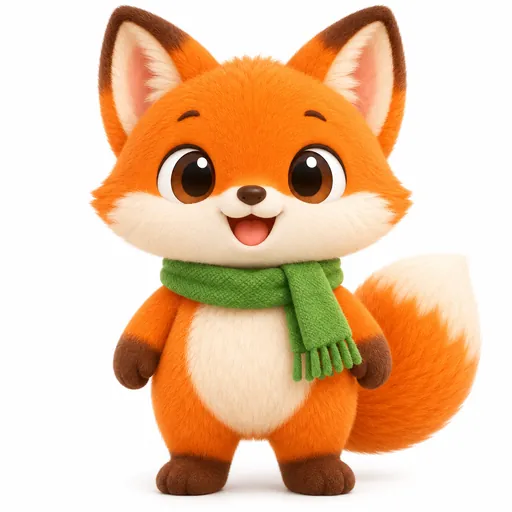
| 你上传的图 | 生成的 GIF |
|---|---|
 |  |
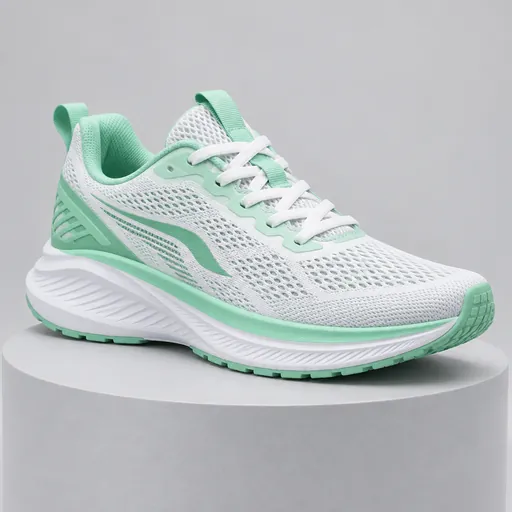 |  |
狐狸的脸、围巾和身材比例每一帧都没变。跑鞋保持原样,一道光泽从鞋面扫过,放在商品详情页或广告里就是现成的商品动图。
透明 PNG 怎么动起来
上传抠好图的透明 PNG 时,如果背景留在自动,空白区域会被填成深色光晕背景。把背景设为透明,就能得到干净的透明动图:
| 背景:自动 | 背景:透明 |
|---|---|
 |  |
想要纯色背景的话,上传前先把 PNG 放到白底上,就像上面的狐狸一样。
「框选区域或标注」和 GIF 输出不能同时用。如果之前保存过框选区域,先删掉再选 GIF。
GPT Image 2.6 GIF 提示词怎么写
GIF 提示词就是一个微型分镜。套用这个公式:
主体 + 起始姿势 → 一个动作 → 回到起始姿势 + 风格 + 背景 + 「镜头固定」 + 「Make the motion loop smoothly」
五条规则:
- 一个 GIF 只做一个动作。 「挥手并眨眼」可以,「跳舞、跳跃、转圈、奔跑」不行。
- 回到起始姿势。 最后一帧才能和第一帧接上,循环看不出跳变。
- 写「镜头固定」。 不写的话背景可能漂移,整个画面会晃。
- 把文字锁住。 字幕逐字写进引号,再加一句「每一帧保持完全相同」。
- 场景简单一点。 纯色或柔和的背景,注意力和动作都集中在主体上。
一个弱提示词和改写后的版本:
| 弱提示词 | 改写后 |
|---|---|
| A dog dancing, jumping, spinning and running around a park with balloons.(一只狗在挂着气球的公园里跳舞、跳跃、转圈、奔跑) | A happy beagle sits in the center and does one little hop with its ears flapping, then lands back in exactly the same sitting pose. Flat cartoon style, plain light green background, camera still. Make the motion loop smoothly.(小猎犬坐在中间,轻轻跳一下、耳朵扇动,然后落回完全相同的坐姿;扁平卡通,浅绿纯色背景,镜头固定) |
 |  |
| 四个动作挤在一起:狗跳起、转身、跑远,最后一帧接不回第一帧。 | 一个动作再回到原位:无缝循环,直接能当表情包用。 |
可直接复制的 GPT Image 2.6 GIF 示例
每个示例都附提示词、设置和原始结果。复制提示词到生成器就能试。英文提示词保留原样,方便直接复制。
表情包与贴纸
带字表情包(6 帧、标准、背景:不透明):见方法一的「收到!」猫。
透明贴纸(6 帧、标准、背景:透明)

A cute white ghost sticker floating up and down and waving one hand, soft
outline, flat sticker style, transparent background, camera still. Make the
motion loop smoothly.
做贴纸一定要设置背景
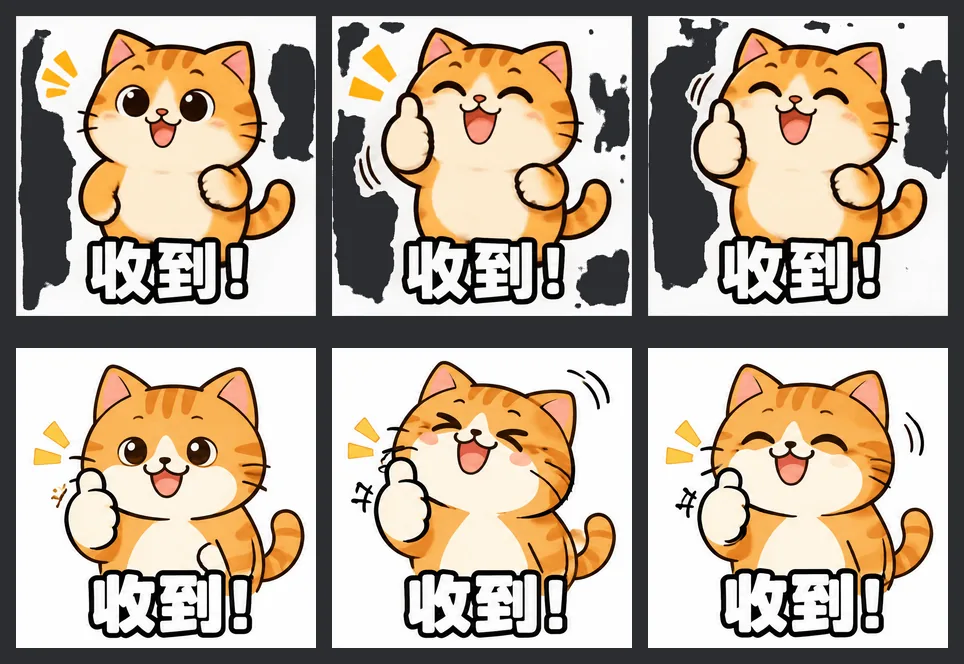
背景设置影响最大的就是表情包和贴纸。提示词里写了「贴纸风格」、背景却留在自动时,模型可能会自己把贴纸抠出来,留下参差不齐、半透明的边缘,发到深色模式的聊天窗口里就是一块块暗斑。改成不透明,同一只猫就落在干净的白底上;改成透明,就是一张真正抠好的贴纸:

商品动图
香水光泽循环(9 帧、标准)。这里「构图自由度」的差别一眼就能看出来:
| 自由发挥(默认) | 贴合提示词 |
|---|---|
 |  |
| 自己加了标签、玫瑰和窗光,像一张成品广告。 | 完全按提示词来,适合当底图再加你自己的品牌。 |
A luxury glass perfume bottle on a soft pink pedestal, a light sweep glides
across the glass, tiny sparkles twinkle and a few petals drift down, the
bottle stays perfectly still. Premium product photography, soft studio
light, camera still. Make the motion loop smoothly.想让自家商品动起来,用方法二,上面的跑鞋就是例子。
促销横幅与祝福
限时秒杀横幅(9 帧、标准、16:9)
一张电商活动动态横幅:大字「限时秒杀」和「全场 5 折」在红橙色背景上有节奏地发光,
周围小礼盒轻轻弹跳,金色火花闪烁,文字每一帧保持完全相同、准确无误。镜头固定。
Make the motion loop smoothly.
英文促销横幅同样稳定:
新年贺卡(9 帧、标准、3:2)

新年贺卡动画:金色烟花在红色背景上绽放又消散,两只红灯笼轻轻摇摆,中央的金色书法
大字「新年快乐」每一帧保持完全相同,并柔和发光。镜头固定。
Make the motion loop smoothly.
角色与游戏
角色待机动图(Sunburst、9 帧、标准、3:4),适合漫剧、短剧的角色展示:
Semi-realistic anime style young woman with a short black bob and a beige
trench coat, standing by a rainy window at night, upper body. She blinks
slowly and her hair moves slightly, rain streaks run down the glass, then
everything returns to the starting pose. Cinematic soft light, camera still.
Make the motion loop smoothly.像素风跑步循环(12 帧、快)
16-bit pixel art side-view run cycle of a small knight with a red cape,
crisp pixels, consistent character size and position, plain light
background, camera still. Make the run cycle loop seamlessly.
界面动效
加载动画(9 帧、标准、背景:透明)
A flat UI loading icon: three rounded blue dots bounce up one after another
in a smooth wave, simple flat style, centered, transparent background,
camera still. Make the motion loop seamlessly.
播放速度:快 vs 慢
同一段 9 帧仓鼠提示词,两种速度。画面完全一样,只是节奏不同。
| 快(每帧 100 毫秒) | 慢(每帧 400 毫秒) |
|---|---|
 |  |
跑步、弹跳、加载动画用「快」;手势和表情用「标准」;安静的氛围感循环用「慢」。
GIF 太大怎么办
768px 的 GIF 很清晰,但体积不小:上面这些示例在 0.1–1.7 MB 之间,细节多的商品场景在上限附近。真正有效的是缩小尺寸:
| 示例 | 原始 | 缩到 480px | 缩到 240px | 转动态 WebP |
|---|---|---|---|---|
| 「Got it!」表情包 | 678 KB | 315 KB | 126 KB | 201 KB |
| 香水商品动图 | 1.67 MB | 673 KB | 230 KB | 251 KB |
| 透明幽灵贴纸 | 266 KB | 138 KB | 64 KB | 52 KB |
- 发微信、聊天软件、做表情包: 缩到 240–480px。只减少颜色数,体积大约只降 10%。
- 放网页: 转成动态 WebP。主流浏览器都支持,保留透明,体积小 70%–85%。
- 我们用的免费工具: 缩尺寸用 gifsicle(
gifsicle -O3 --resize-fit 480x480 in.gif -o out.gif),转 WebP 用 Google WebP 工具包里的gif2webp(gif2webp -q 75 -mixed in.gif -o out.webp)。
常见问题速查
| 你遇到的情况 | 这样做 |
|---|---|
| 循环到结尾会「跳」一下 | 加上「然后回到起始姿势」和「Make the motion loop smoothly」。 |
| 整个画面在晃、在漂 | 加上「镜头固定」,背景用纯色。 |
| 动作一顿一顿的 | 帧数提到 9;跑步、弹跳用 12–16。 |
| 一次发生的事情太多 | 一个 GIF 只做一个动作,下一个动作再做一张。 |
| 字幕每帧不一样 | 文字放进引号、尽量简短,并加「每一帧保持完全相同」。 |
| 贴纸边缘在深色背景上有斑块 | 背景从「自动」改成「不透明」或「透明」。 |
| 透明 PNG 生成后背景变深色 | 背景设为「透明」,或上传前先把图放到白底上。 |
| 模型加了你没要的东西 | 构图自由度改成「贴合提示词」。 |
| 编辑模式里选不了 GIF | 删除已保存的框选区域,GIF 不能和它同用。 |
| 文件太大发不出去 | 缩到 480px,或转成动态 WebP(见上文)。 |
GPT Image 2.6 GIF 常见问答
能把自己的照片或角色做成 GIF 吗?
能。切到「编辑」标签,上传图片,输出格式选 GIF,描述一个动作即可。主体在每一帧都保持原样。纯色背景上的角色和商品效果最好。
GPT Image 2.6 GIF 最多几帧?
可选 4、6、9、12、16 帧。9 帧以内单帧 768px,12 帧 640px,16 帧 512px。
GPT Image 2.6 GIF 能做透明背景吗?
能。背景选「透明」即可。透明 GIF 放在浅色和深色背景上边缘都很干净,很适合做表情包、贴纸和界面图标。
能调 GIF 的播放速度吗?
能。「播放速度」有慢、标准、快三档(每帧 400、200、100 毫秒),不影响价格。
做 GIF 选 Flare 还是 Sunburst?
大多数 GIF 用 Flare:表情包、贴纸、横幅、像素画、界面动效。电影感人物和细节多的场景用 Sunburst。两者同价,可以先用 Flare 出草稿,满意的再用 Sunburst 精修。
这是视频生成器吗?
不是。生成的是最多 16 帧、无声、循环播放的 GIF,最适合表情包、商品动图、横幅和反应图。需要更长、带声音的片段,请用视频模型。
总结
用 GPT Image 2.6 做 GIF,只要定三件事:输出格式选 GIF、选帧数、选速度;再配一段只写一个动作、回到起始姿势、镜头固定的提示词。表情包、横幅、游戏角色直接用文字生成;自己的角色或商品,上传后让它动起来。背景要主动设置,分享前缩小尺寸或转成 WebP。
现在就试试:打开 GPT Image 2.6 生成器,选择 GIF,把本文任意一段提示词粘贴进去。同一个生成器还能输出可编辑的矢量图,详见 GPT Image 2.6 怎么生成 SVG。